TagTrek 사용법 — QR 태그 인쇄부터 분실물 되찾기까지
태그 만들기와 인쇄부터 습득자의 스캔, 익명 채팅, 물건 전달까지. TagTrek의 작동 방식을 만든 팀이 단계별로 설명합니다.
분실물 시스템에는 서로 만난 적도 없고 앞으로도 아마 다시 만나지 않을 두 사용자가 있습니다. 한 사람은 몹시 애가 탑니다(주인). 다른 한 사람은 호의를 베푸는 중입니다(습득자). TagTrek의 모든 결정은 이 두 사람을 동시에 고려한 설계에서 나왔습니다.
이 글에서는 TagTrek에서 실제로 돌아가는 전체 흐름을, 태그를 만드는 순간부터 물건이 다시 손에 돌아오는 순간까지 따라가 봅니다. 이 모든 게 얼마나 잘 작동하는지에 대한 우리의 의견이 궁금하다면 TagTrek 앱 후기를 읽어 보세요. 이 글은 각 단계를 하나씩 살펴봅니다.
한눈에 보는 흐름
| 단계 | 누가 | 무슨 일이 일어나나 |
|---|---|---|
| 1. 만들기 | 주인 | 앱에 물건을 추가하고 연락 옵션과 모드 선택 |
| 2. 인쇄 | 주인 | 템플릿과 크기를 고른 뒤 QR 태그를 인쇄해 부착 |
| 3. 스캔 | 습득자 | 휴대폰 카메라를 코드에 대면 웹 페이지가 열림 |
| 4. 알림 | 주인 | 방금 태그가 스캔되었다는 푸시 알림 |
| 5. 연락 | 양쪽 | 전화, WhatsApp, 이메일 또는 익명 채팅 |
| 6. 반환 | 양쪽 | 전달 방법에 합의하고 대화 종료 |
1단계 — 앱에서 태그 만들기
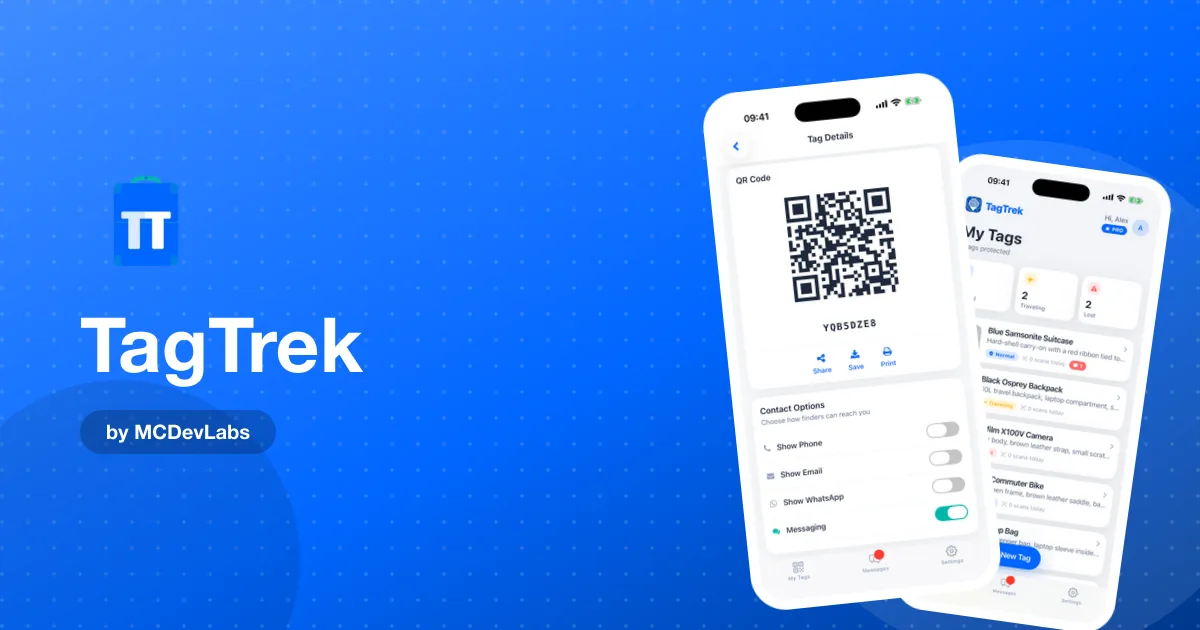
물건을 추가합니다. '파란색 Samsonite 여행 가방' 같은 이름, 선택 사항인 설명과 사진을 넣습니다. 선명한 사진이 있으면 습득자가 맞는 물건을 들고 있는지 확인하기 쉽습니다.
그다음 습득자가 어떻게 연락할 수 있을지 정합니다. 연락 옵션은 네 가지이고, 각각 켜고 끌 수 있습니다.
- 전화 — 습득자에게 '전화하기' 버튼이 보입니다
- WhatsApp — WhatsApp 채팅을 여는 버튼
- 이메일 — 제목에 물건 이름이 들어간 이메일이 미리 작성된 채로 열립니다
- 익명 채팅 — 어느 쪽도 개인정보를 공유할 필요가 없는 앱 내 대화
직접 쓴 메시지('발견하시면 사례하겠습니다, 꼭 연락 주세요'), 집 주소, 그리고 여행 중에는 집 대신 표시되는 호텔 같은 임시 주소도 추가할 수 있습니다.
2단계 — 인쇄하고 붙이기
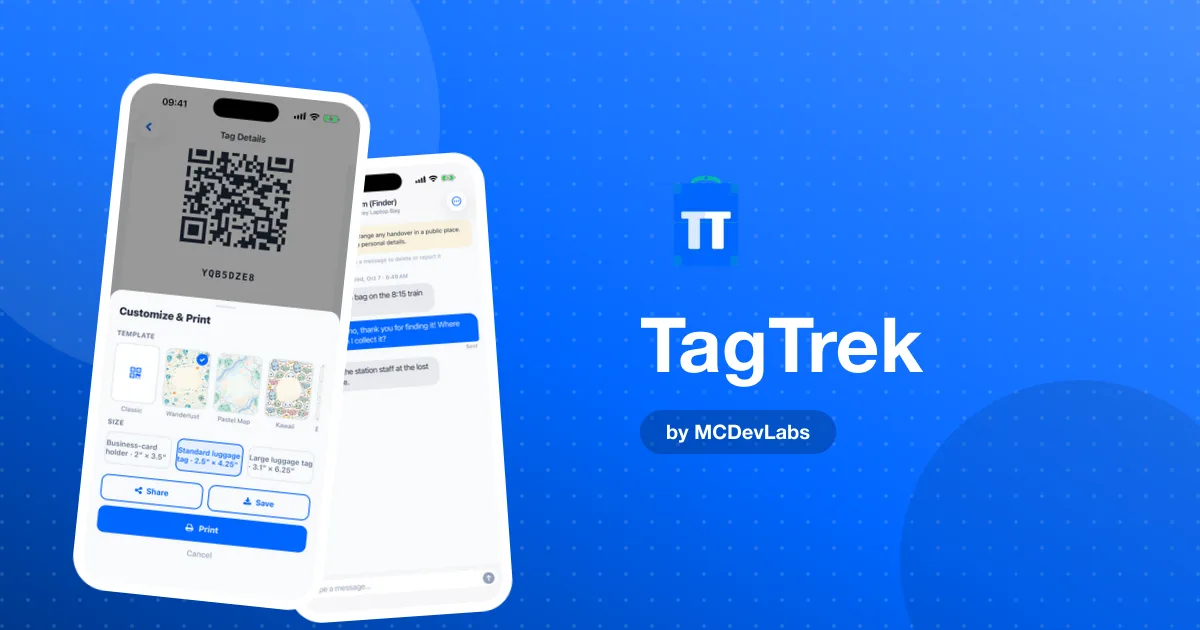
앱은 각 태그를 바로 인쇄할 수 있는 디자인으로 만들어 줍니다. Classic, Wanderlust, Pastel Map, Kawaii 등의 템플릿과 홀더에 맞는 크기를 고르세요.
- 명함 홀더, 2 × 3.5인치
- 일반 수하물 태그, 2.5 × 4.25인치
- 대형 수하물 태그, 3.1 × 6.25인치
100% 또는 '실제 크기'로 인쇄하세요. 인쇄된 코드가 홀더 크기와 미묘하게 맞지 않는 가장 흔한 이유는 '페이지에 맞추기' 배율 조정입니다. 이미지를 공유하거나 저장해서 인쇄소에 가져가도 됩니다. 따로 살 하드웨어는 없습니다.
코드 말고 인쇄면에 무엇을 적어야 할까요? 많지 않습니다. 제품 팀이 쓴 실용적인 가이드 수하물 태그에 무엇을 적어야 할까가 있고, TagTrek 템플릿도 같은 생각을 따릅니다. 개인정보를 잔뜩 적는 것보다 '스캔해서 돌려주세요'라는 분명한 안내가 낫습니다.
3단계 — 습득자가 스캔합니다
가장 중요한 단계입니다. 요즘 휴대폰 카메라라면 QR 코드를 인식해 브라우저에서 태그 페이지를 엽니다. 앱 스토어도, 계정도, 로그인도 필요 없습니다.
각 태그에는 소문자 l과 숫자 1, 소문자 o와 숫자 0처럼 사람들이 헷갈리는 문자를 피한 짧은 코드도 있습니다. 태그가 긁혀서 누군가 주소를 직접 입력해야 할 때 이 점이 중요합니다. 소비자 관점의 자세한 설명은 제품 블로그의 QR 코드 수하물 태그의 작동 원리 가이드를 참고하세요.
4단계 — 주인에게 알림이 갑니다
태그가 스캔되는 순간 주인의 휴대폰으로 푸시 알림이 갑니다. 대시보드에는 태그별 실시간 스캔 횟수가 표시되어, 사라진 물건에 '오늘 스캔 2회' 같은 정보를 볼 수 있습니다. 스캔 알림 하나만으로도 중요한 사실을 알 수 있습니다. 지금 이 순간 누군가 여러분의 물건을 실제로 들고 있다는 것이죠.
5단계 — 습득자에게 보이는 내용은 모드에 따라 다릅니다
태그 페이지는 고정되어 있지 않습니다. 무엇이 보일지는 설정한 모드에 따라 달라집니다.
- Normal은 일상용 기본 정보를 보여 줍니다.
- Traveling은 이동 중에 민감한 정보를 숨기고, 집 대신 임시 주소를 보여 줄 수 있습니다.
- Lost는 켜 둔 모든 연락 옵션을 활성화하고, '이 물건은 분실 상태로 표시되었습니다'라는 분명한 배너와 사례금 안내를 보여 줍니다.
Private Mode를 켰다면, Lost로 전환하기 전까지 습득자에게는 짧은 비공개 안내만 보입니다. 그 이유는 Normal, Traveling, Lost 모드 완벽 정리에서 자세히 다룹니다.
6단계 — 대화하고, 전달합니다
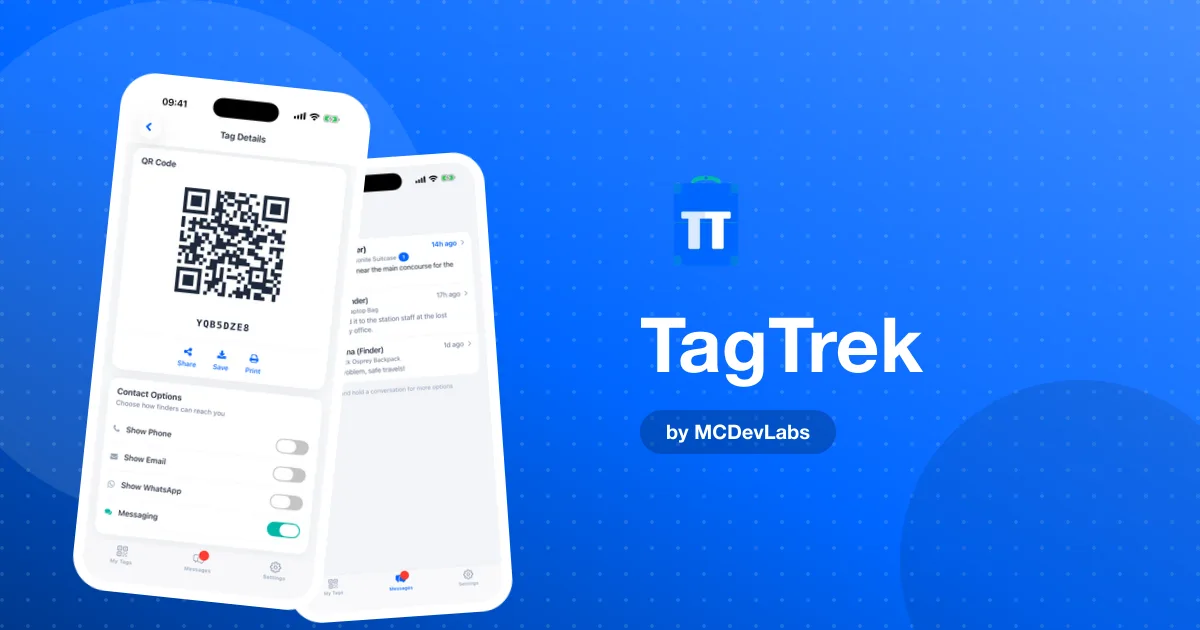
습득자가 채팅 시작을 탭하면 브라우저를 떠나지 않고, 이름이나 번호를 알려 주지 않고도 여러분에게 메시지를 보낼 수 있습니다. 여러분은 앱에서 답장하며, 모든 대화는 해당 물건과 연결되어 받은편지함 하나에 모입니다.
습득자 쪽에서는 페이지를 새로고침하지 않아도 여러분의 답장이 채팅 창에 나타납니다. 습득자가 탭을 닫았다가 나중에 다시 스캔하면, 브라우저가 대화를 기억하고 있어 이어서 진행할 수 있습니다.
전달 방법은 여러분이 정합니다. 프런트 데스크에서 만나거나, 호텔이나 역의 분실물 센터에 맡겨 달라고 부탁하거나, 택배를 보내도 됩니다. 끝나면 채팅을 종료할 수 있습니다. 누군가 무례하게 굴면 차단하거나 메시지를 신고할 수 있고, 신고된 메시지는 즉시 숨겨집니다.
제품 사이트에는 이 흐름과 함께 읽기 좋은 더 폭넓은 가이드 분실물을 실제로 돌려받는 방법이 있습니다.
습득자가 막히는 지점과 우리의 대처
얼룩져서 스캔되지 않는 코드는 직접 입력할 수 있고, 그래서 태그 코드에는 비슷하게 생긴 문자가 없습니다. 주인이 모든 연락 옵션을 꺼 둔 태그는 빈 카드 대신 그렇다는 사실을 알려 주는 간단한 메시지를 보여 줍니다. 비공개 태그는 주인이 지금은 정보를 숨기기로 했다고 설명합니다. 모두 습득자가 포기할 수 있는 순간이라, 각각에 명확한 전용 페이지를 두었습니다.
직접 흐름을 체험해 보세요
TagTrek을 이해하는 가장 빠른 방법은 태그를 만들어 두 번째 휴대폰으로 스캔해 보는 것입니다. 1분도 안 돼서 알림이 도착하고, 페이지가 로드되고, 채팅이 열리는 걸 볼 수 있습니다. 무료 플랜에 모든 모드를 쓸 수 있는 활성 태그 1개가 포함되어 있으니 망설일 이유가 없습니다.
App Store나 Google Play에서 내려받으세요. 제품 뒤의 이야기는 TagTrek 케이스 스터디에서 볼 수 있습니다.
자주 묻는 질문
- 누군가 제 TagTrek 태그를 스캔하면 어떻게 되나요?
- 상대의 브라우저에서 웹 페이지가 열립니다. 물건 정보와 현재 모드에서 켜 둔 연락 옵션이 보이고, 여러분은 스캔에 대한 푸시 알림을 받습니다.
- 습득자가 제 전화번호를 보지 않고도 연락할 수 있나요?
- 네. 익명 채팅을 켜면 습득자는 브라우저에서 메시지를 보낼 수 있고, 어느 쪽도 이름, 번호, 이메일을 공유할 필요가 없습니다.
- 특별한 스티커나 태그가 필요한가요?
- 아니요. 라벨, 스티커, 수하물 태그 인서트에 디자인을 직접 인쇄하면 됩니다. 고른 홀더 크기에 맞도록 100%로 인쇄하세요.
- 습득자가 페이지를 닫으면 어떻게 되나요?
- 브라우저가 그 태그의 대화를 기억하므로, 다시 스캔하거나 페이지를 다시 열면 채팅이 그대로 돌아옵니다.