TagTrek im Alltag — QR-Tags für Schlüssel, Laptop und Ausrüstung
So nutzen Sie TagTrek für Alltagsgegenstände — von Schlüssel und Laptop bis Kamera und Kopfhörer, mit den Einstellungen, die wir für ständige Begleiter wählen.
Bei „smarter Kofferanhänger“ denken die meisten an einen Flughafen. Doch was wir Woche für Woche tatsächlich verlieren, sind keine Koffer. Es sind Schlüssel auf einem Cafétisch, ein Laptop im Besprechungsraum, Kopfhörer auf einem Zugsitz, eine Kamera auf einem Festival. Diese Dinge sind klein, begleiten uns den ganzen Tag und gehen uns an Orten verloren, an denen viele ehrliche Fremde unterwegs sind.
TagTrek funktioniert an solchen Alltagsgegenständen genauso gut wie am Gepäck. In diesem Ratgeber zeigen wir, wie wir die App für Ihr Everyday Carry einrichten würden — also für alles, was Sie jedes Mal mitnehmen, wenn Sie das Haus verlassen.
Warum Alltagsgegenstände anders sind
Alltagsgegenstände haben drei Dinge gemeinsam:
- Sie sind klein. Für einen Tag ist nicht viel Platz.
- Sie gehen in der Nähe verloren. Büro, Fitnessstudio, Café, Bus, Schule. Der Finder ist oft nur ein paar Straßen entfernt.
- Sie sind nur kurz weg. Meist merken Sie es innerhalb von Stunden, nicht Tagen.
Das verändert, was einen guten Tag ausmacht. Sie brauchen etwas Kleines, einen schnellen Weg, über den der Finder Sie erreicht, und keine persönlichen Daten auf einem Gegenstand, den Sie überallhin mitnehmen. Der Ratgeber im Produktblog dazu, wie Sie Schlüssel und Alltagsgegenstände nie wieder verlieren, behandelt die Gewohnheiten. Hier geht es um die Tags.
Was Sie taggen sollten — und wie
| Gegenstand | Wo der Tag hinkommt | Größe |
|---|---|---|
| Schlüssel | Eine kleine Karte oder ein Anhänger am Schlüsselring | Visitenkartenhalter oder zugeschnittenes Etikett |
| Laptop | Ein Sticker auf dem Deckel oder in der Hülle | Kleines Etikett |
| Laptoptasche oder Rucksack | Ein Halter am Riemen, dazu ein Etikett innen | Standard-Kofferanhänger |
| Kopfhörer-Case | Ein kleiner Sticker auf dem Case | Kleines Etikett |
| Kamera | Ein Etikett am Gurt oder an der Tasche | Kleines Etikett |
| Portemonnaie oder Kartenetui | Eine kleine Karte im Inneren | Visitenkartengröße |
| Sporttasche | Ein Halter am Griff | Standard-Kofferanhänger |
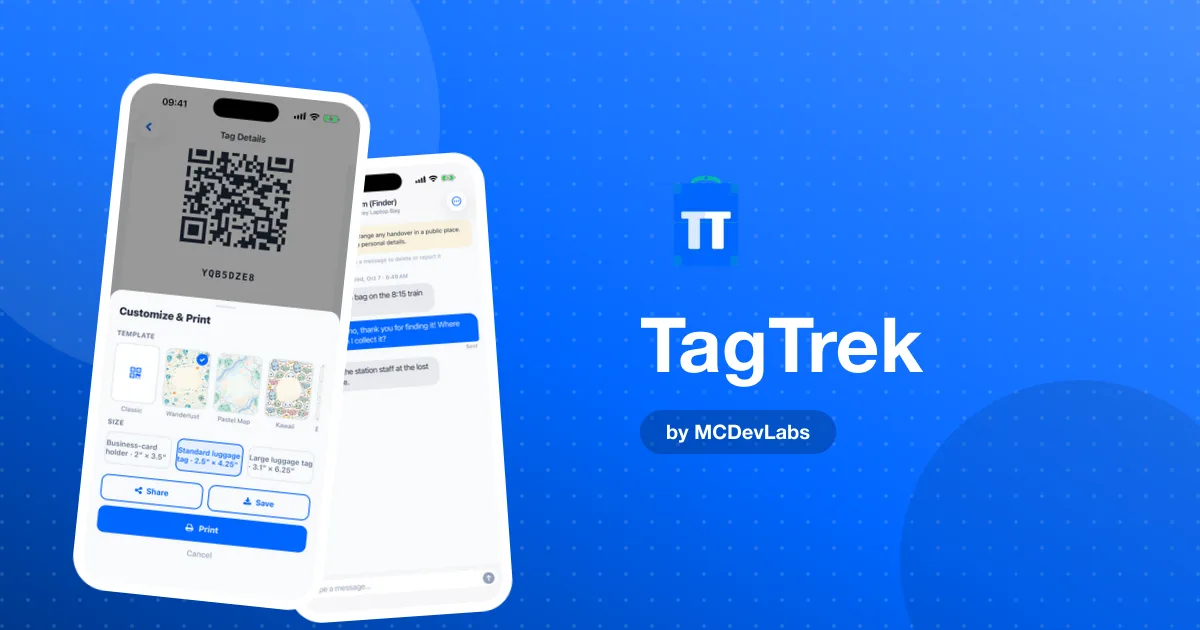
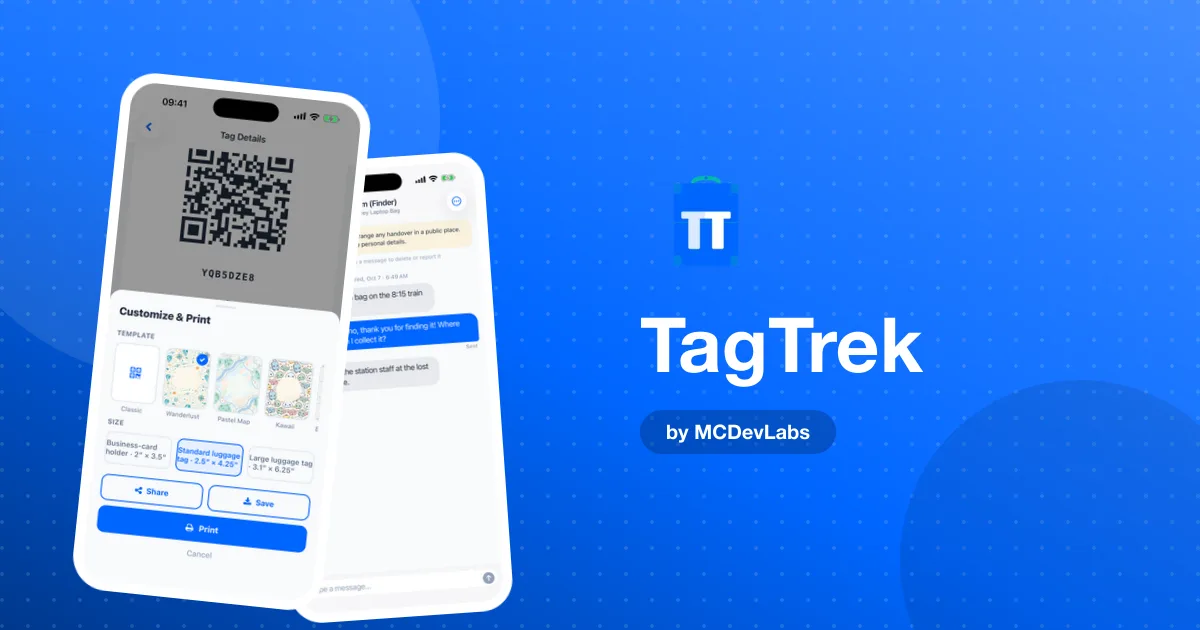
Die App erzeugt Designs in drei Größen — die kleinste ist ein Visitenkartenhalter mit 2 × 3,5 Zoll — und in mehreren Vorlagen. Für kleine Gegenstände können Sie das Design ausdrucken und bis auf den Code mit etwas Rand zuschneiden, solange der Code scharf und flach bleibt. Drucken Sie mit 100 % ohne Skalierung und schützen Sie den Ausdruck anschließend mit Klebefilm oder einer Laminierhülle.
Die Einstellungen, die wir wählen würden
Alltagsgegenstände sind fast immer im Normal-Modus — deshalb kommt es auf die Einstellungen an.
Benennen Sie den Gegenstand, nicht sich selbst
„Schwarzer Arbeitslaptop“ oder „Haustürschlüssel“ reicht, damit ein Finder sicher ist, das Richtige in der Hand zu haben. Ihren vollen Namen brauchen Sie auf der Tag-Seite nicht.
Schalten Sie den anonymen Chat ein
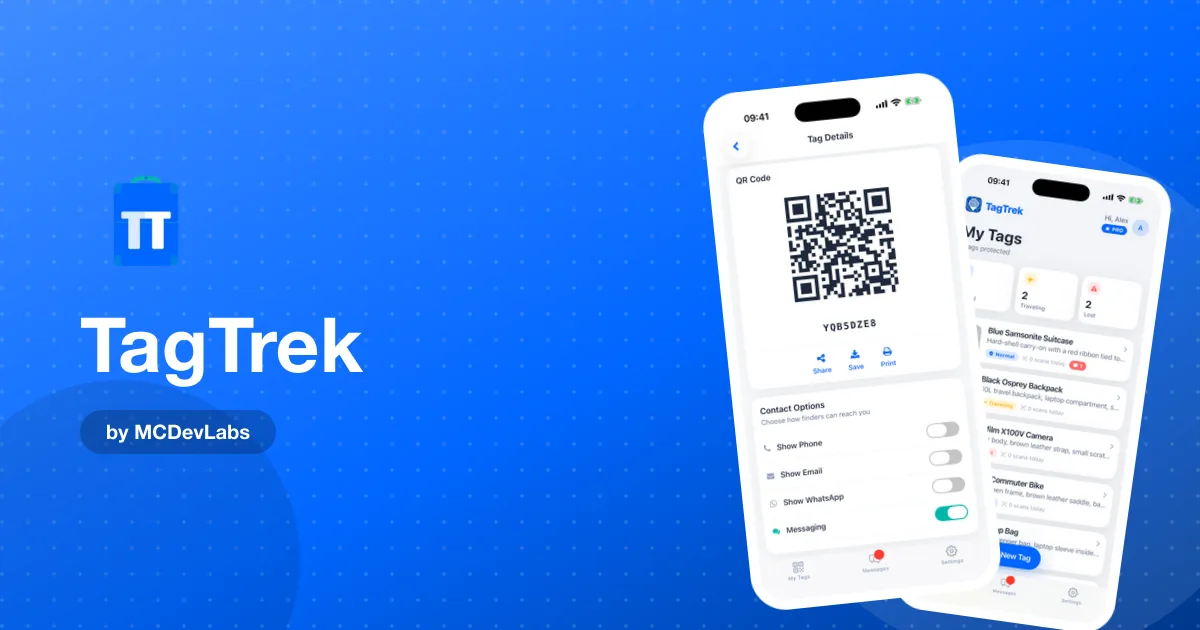
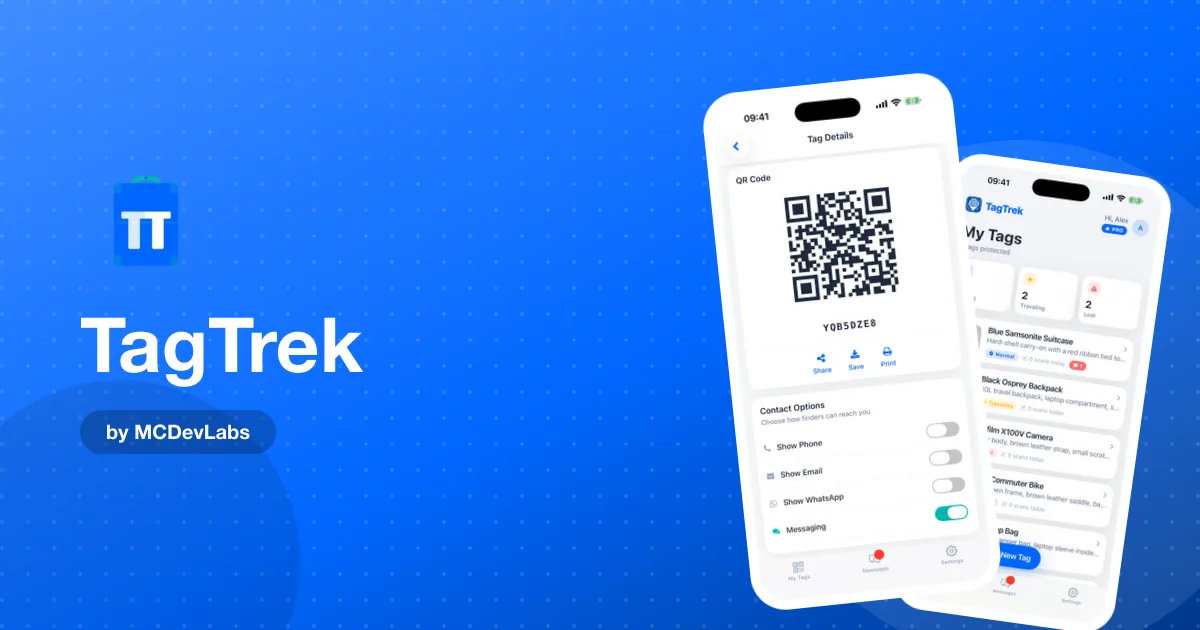
Ein Finder kann Ihnen direkt aus dem Browser schreiben, ohne dass einer von Ihnen eine Telefonnummer preisgibt. Gerade bei Schlüsseln ist das wichtig. Ein Tag, der am Schlüsselbund eine Wohnadresse zeigt, ist praktisch ein Schild, das verrät, welche Tür die Schlüssel öffnen.
Lassen Sie die Wohnadresse weg
Der Normal-Modus kann eine Wohnadresse anzeigen, wenn Sie das möchten. Für Schlüssel und alles, was Sie draußen dabeihaben, würden wir das Feld leer lassen. Geht der Gegenstand wirklich verloren, schalten Sie auf den Lost-Modus und entscheiden dann, was Sie teilen.
Fügen Sie eine kurze Nachricht hinzu
Eine eigene Nachricht wie „Bitte am Empfang abgeben oder mir hier schreiben“ gibt dem Finder einen klaren nächsten Schritt. Wenn Sie einen Finderlohn anbieten möchten, gibt es dafür ein eigenes Feld, das im Lost-Modus gut sichtbar angezeigt wird.
Aktivieren Sie Scan-Benachrichtigungen
Die Push-Benachrichtigung, die Sie in dem Moment bekommen, in dem ein Tag gescannt wird, ist bei Alltagsgegenständen besonders nützlich. Oft erfahren Sie, dass Ihr Laptop noch im Besprechungsraum liegt, bevor Sie überhaupt beim Auto sind.
Wenn tatsächlich etwas fehlt
So gehen Sie vor, in dieser Reihenfolge:
- Prüfen Sie Ihre Scan-Benachrichtigungen. Wurde der Tag gescannt, hat ihn jemand. Öffnen Sie den Posteingang und schauen Sie, ob Ihnen jemand geschrieben hat.
- Schalten Sie den Tag auf Lost. Die Tag-Seite zeigt jetzt ein deutliches Verloren-Banner und alle Kontaktoptionen, die Sie aktiviert haben.
- Kontaktieren Sie den Ort. Café, Büroempfang, Theke im Fitnessstudio, Verkehrsbetrieb. Sagen Sie dort, dass der Gegenstand einen QR-Tag hat.
- Vereinbaren Sie die Übergabe im Chat. Ein Empfang oder ein Fundbüro ist meist der sicherste Treffpunkt.
- Schalten Sie zurück auf Normal, sobald der Gegenstand wieder zu Hause ist.
Bei Laptops kommt ein Schritt hinzu: Schützen Sie Ihre Daten, während Sie suchen. Der Produktblog hat einen guten Ratgeber dazu, was zu tun ist, wenn Sie Ihren Laptop verloren haben — inklusive Fernsperre und Fernlöschung.
Warum ein QR-Tag für Alltagsgegenstände funktioniert
Ein Bluetooth-Tracker ist super für Schlüssel — wenn Sie schon einen besitzen und er in Reichweite eines Netzwerks ist. Aber ein Tracker kann der ehrlichen Person, die Ihre Schlüssel in der Hand hält, nicht sagen, wie sie Sie erreicht. Ein QR-Tag kann das, mit nichts weiter als dem Handy in ihrer Tasche.
Der zweite Grund ist die Reichweite. Jeder mit einem modernen Smartphone kann einen QR-Code mit der Kamera scannen. Dafür braucht man weder dieselbe Handymarke wie Sie noch irgendeine App. Auf Finder-Seite sind die Kontakt-Buttons direkt da, sobald sich die Seite öffnet.
Und TagTrek verfolgt niemanden. Kein GPS an Ihren Gegenständen, keine Standortdaten über den Finder. Nur das, was Sie auf der Tag-Seite zeigen möchten, und nur in dem Modus, den Sie eingestellt haben. Diese Entscheidung erklären wir ausführlicher in unserem TagTrek-Test.
Alltags- und Reisegegenstände kombinieren
Wenn Sie auch reisen, deckt dasselbe Konto beides ab. Lassen Sie Alltagsgegenstände im Normal-Modus und schalten Sie vor einer Reise nur Ihr Gepäck auf Traveling, mit Ihrem Hotel als vorübergehender Adresse. Ein einziger Posteingang sammelt alle Unterhaltungen mit Findern, jede verknüpft mit dem jeweiligen Gegenstand.
| Alltagsgegenstände | Reisegegenstände | |
|---|---|---|
| Üblicher Modus | Normal | Traveling, solange Sie unterwegs sind |
| Angezeigte Adresse | Keine | Hotel oder Unterkunft |
| Beste Kontaktoption | Anonymer Chat | Anonymer Chat oder WhatsApp |
| Bei Verlust | Auf Lost schalten, den Ort kontaktieren | Auf Lost schalten, bei der Airline melden |
Ein Wort zur Haltbarkeit
Alltagsgegenstände werden weit öfter angefasst als Gepäck. Schlüssel reiben an Münzen, Laptop-Sticker verkratzen in der Tasche, Sporttaschen landen auf nassen Böden. Ein Tag, der am ersten Tag perfekt scannt, kann nach ein paar Monaten versagen. Testen Sie Ihre Tags ab und zu, indem Sie sie mit dem eigenen Handy scannen. Ist einer verblasst oder abgewetzt, drucken Sie ihn neu. Weil der Code auf ein Profil zeigt, das Sie selbst verwalten, ist der Neudruck identisch, und sonst ändert sich nichts.
Wie der kostenlose Plan passt
Der kostenlose Plan umfasst einen aktiven Tag mit allen drei Modi, Scan-Benachrichtigungen und Finder-Chat. Fangen Sie mit dem Gegenstand an, dessen Verlust Sie am meisten ärgern würde — für die meisten sind das Schlüssel oder Laptop. Weitere Tags, Private Mode und die Premium-Druckdesigns gibt es mit Premium.
Das große Ganze
Die meisten verlorenen Gegenstände kommen zurück, weil ein ganz normaler Mensch beschlossen hat zu helfen. Der Ratgeber im Produktblog dazu, wie verlorene Gegenstände wirklich zurückkommen, erklärt gut, warum das funktioniert und wie man es wahrscheinlicher macht. TagTrek ist unser Versuch, diese Entscheidung so leicht wie möglich zu machen.
Wie der komplette Ablauf vom Scan bis zur Rückgabe funktioniert, lesen Sie in So funktioniert TagTrek. Die Geschichte hinter dem Produkt erzählt die TagTrek-Fallstudie.
Holen Sie sich TagTrek im App Store oder bei Google Play, taggen Sie noch heute Abend Ihre Schlüssel und scannen Sie sie mit einem fremden Handy, um zu sehen, was ein Finder sehen würde.
Häufig gestellte Fragen
- Kann ich TagTrek auch für Schlüssel und Laptops nutzen, nicht nur für Gepäck?
- Ja. Drucken Sie das kleinste Design als Karte für den Schlüsselring oder ein Etikett für den Laptopdeckel oder die Hülle. Der QR-Code funktioniert an jedem Gegenstand gleich.
- Ist ein QR-Tag am Schlüsselbund sicher?
- Ja, wenn Sie die Wohnadresse weglassen und den anonymen Chat nutzen. Ein Finder kann Sie erreichen, ohne zu erfahren, wo Sie wohnen.
- Was sollte ich zuerst tun, wenn ein Alltagsgegenstand fehlt?
- Prüfen Sie, ob der Tag gescannt wurde, schalten Sie ihn in den Lost-Modus, kontaktieren Sie dann den Ort, an dem Sie ihn verloren haben, und vereinbaren Sie die Übergabe im Chat.
- Brauchen Finder ein bestimmtes Handy, um einen TagTrek-Tag zu scannen?
- Nein. Jede Smartphone-Kamera, die QR-Codes liest, öffnet die Tag-Seite im Browser. Eine App ist nicht nötig.
Sie haben eine App-Idee?
Wir verwandeln Ideen in produktionsreife Apps für den App Store, Google Play und Telegram. Lassen Sie uns Ihre gemeinsam bauen.
Projekt starten