So funktioniert TagTrek — vom QR-Tag-Druck bis zur Rückgabe
So funktioniert TagTrek Schritt für Schritt — vom Erstellen und Drucken eines Tags über den Scan des Finders und den anonymen Chat bis zur Übergabe.
Ein Fundsystem hat zwei Nutzer, die sich nie begegnet sind und sich wahrscheinlich auch nie wieder begegnen werden. Einem von beiden liegt sehr viel an der Sache (dem Besitzer). Der andere tut einen Gefallen (der Finder). Jede Entscheidung in TagTrek ist daraus entstanden, für beide gleichzeitig zu gestalten.
In diesem Beitrag gehen wir den kompletten Ablauf durch, so wie er in TagTrek tatsächlich läuft — von dem Moment, in dem Sie einen Tag erstellen, bis zu dem Moment, in dem Sie Ihren Gegenstand wieder in den Händen halten. Wenn Sie unsere Meinung dazu wollen, wie gut das alles funktioniert, lesen Sie den TagTrek-Test. Hier gehen wir Schritt für Schritt durch.
Der Ablauf auf einen Blick
| Schritt | Wer | Was passiert |
|---|---|---|
| 1. Erstellen | Besitzer | Gegenstand in der App anlegen, Kontaktoptionen und Modus wählen |
| 2. Drucken | Besitzer | Vorlage und Größe wählen, QR-Tag drucken und anbringen |
| 3. Scannen | Finder | Handykamera auf den Code richten, eine Webseite öffnet sich |
| 4. Benachrichtigen | Besitzer | Eine Push-Benachrichtigung meldet, dass der Tag gerade gescannt wurde |
| 5. Kontakt | Beide | Anruf, WhatsApp, E-Mail oder anonymer Chat |
| 6. Rückgabe | Beide | Übergabe vereinbaren und die Unterhaltung schließen |
Schritt 1 — Einen Tag in der App erstellen
Sie legen einen Gegenstand an: einen Namen wie „Blauer Samsonite-Koffer“, optional eine Beschreibung und optional ein Foto. Ein gutes Foto hilft dem Finder zu erkennen, dass er den richtigen Gegenstand in der Hand hält.
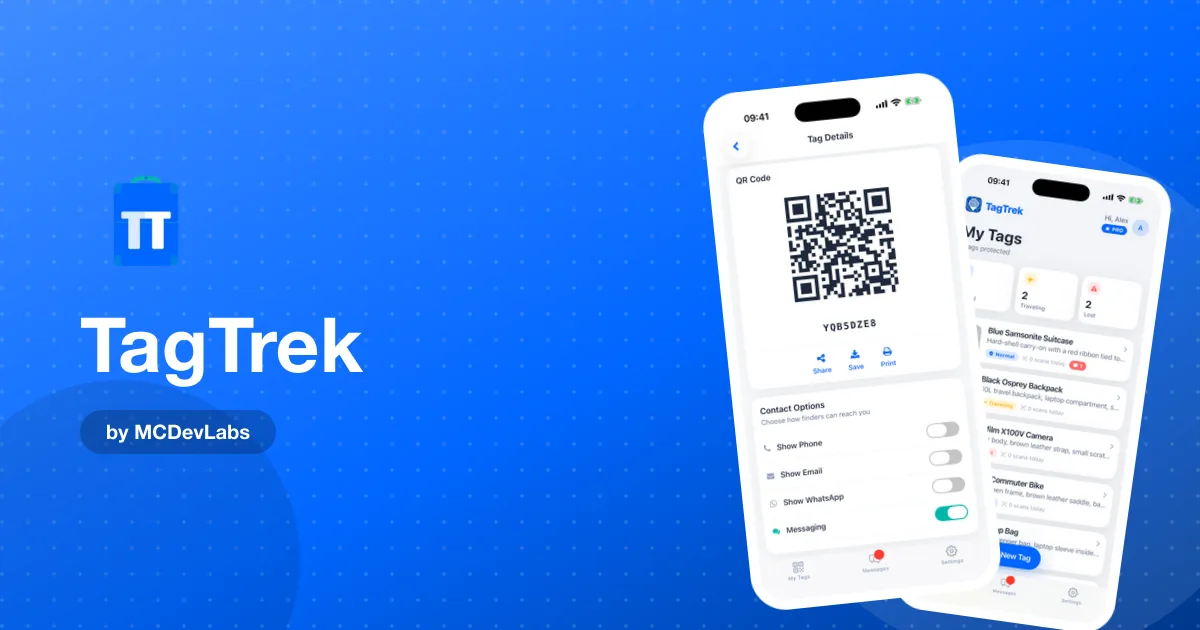
Dann entscheiden Sie, wie ein Finder Sie erreichen kann. Es gibt vier Kontaktoptionen, jede davon ein Schalter:
- Telefon — der Finder sieht einen Anruf-Button
- WhatsApp — ein Button, der einen WhatsApp-Chat öffnet
- E-Mail — öffnet eine vorausgefüllte E-Mail mit dem Namen des Gegenstands im Betreff
- Anonymer Chat — eine Unterhaltung in der App, bei der keine Seite persönliche Daten teilen muss
Außerdem können Sie eine eigene Nachricht hinzufügen („Finderlohn — bitte melden Sie sich“), eine Wohnadresse und eine vorübergehende Adresse, etwa ein Hotel, die auf Reisen statt Ihrer Wohnadresse angezeigt wird.
Schritt 2 — Drucken und anbringen
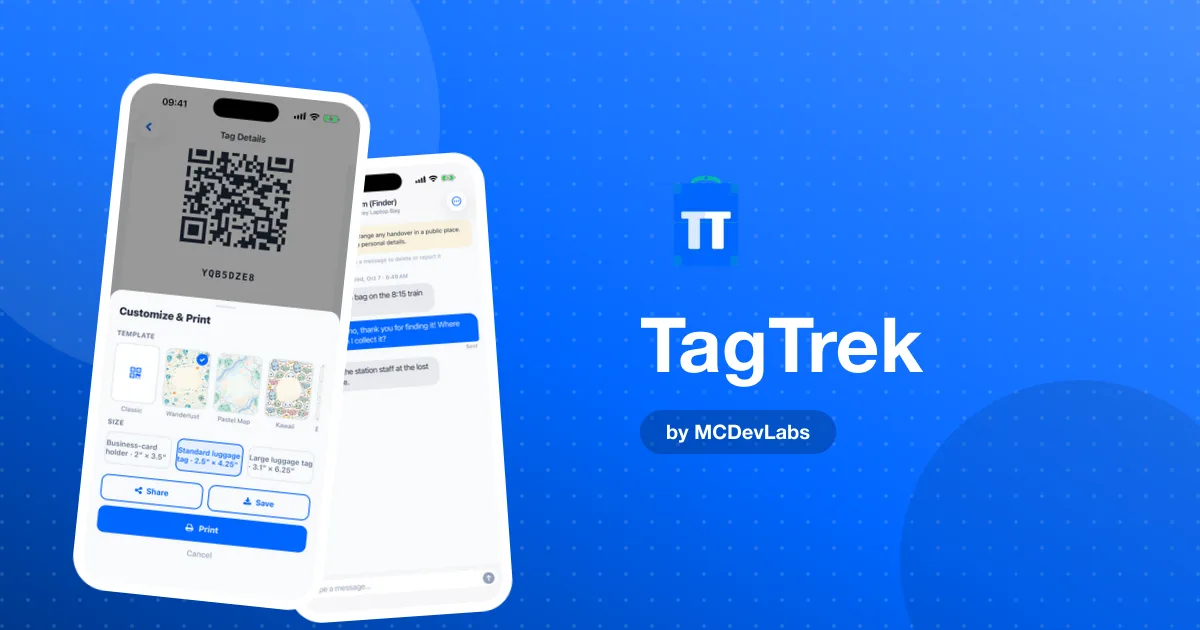
Die App macht aus jedem Tag ein druckfertiges Design. Sie wählen eine Vorlage — Classic, Wanderlust, Pastel Map, Kawaii und weitere — und eine Größe, die zu Ihrem Halter passt:
- Visitenkartenhalter, 2 × 3,5 Zoll
- Standard-Kofferanhänger, 2,5 × 4,25 Zoll
- Großer Kofferanhänger, 3,1 × 6,25 Zoll
Drucken Sie mit 100 % bzw. „Originalgröße“. „An Seite anpassen“ ist der häufigste Grund, warum ein gedruckter Code am Ende nicht ganz in seinen Halter passt. Sie können das Bild auch teilen oder speichern und in einen Copyshop bringen. Hardware müssen Sie keine kaufen.
Was sollte außer dem Code auf der gedruckten Seite stehen? Nicht viel. Das Produktteam hat einen praktischen Ratgeber dazu geschrieben, was auf einen Kofferanhänger gehört, und die TagTrek-Vorlagen folgen derselben Idee: Ein klares „Scannen zur Rückgabe“ schlägt einen Block persönlicher Daten.
Schritt 3 — Der Finder scannt
Dieser Schritt ist der wichtigste. Jede moderne Handykamera erkennt den QR-Code und öffnet die Tag-Seite im Browser. Kein App Store, kein Konto, kein Login.
Jeder Tag hat außerdem einen kurzen Code ohne Zeichen, die man leicht verwechselt — etwa den Buchstaben l und die Ziffer 1 oder den Buchstaben o und die Null. Das zählt, wenn ein Tag abgewetzt ist und jemand die Adresse von Hand eintippen muss. Die ausführliche Erklärung für Endnutzer finden Sie im Ratgeber des Produktblogs dazu, wie QR-Code-Kofferanhänger funktionieren.
Schritt 4 — Der Besitzer wird benachrichtigt
In dem Moment, in dem ein Tag gescannt wird, bekommt der Besitzer eine Push-Benachrichtigung aufs Handy. Das Dashboard zeigt Live-Scanzahlen pro Tag — Sie sehen also „2 Scans heute“ bei dem Gegenstand, der verschwunden ist. Schon eine Scan-Benachrichtigung allein verrät etwas Wichtiges: Jemand hält Ihren Gegenstand gerade in der Hand.
Schritt 5 — Was der Finder sieht, hängt vom Modus ab
Die Tag-Seite ist nicht statisch. Was erscheint, hängt vom eingestellten Modus ab:
- Normal zeigt die Grundlagen für den Alltag.
- Traveling blendet sensible Angaben aus, solange Sie unterwegs sind, und kann statt Ihrer Wohnadresse eine vorübergehende Adresse anzeigen.
- Lost schaltet alle aktivierten Kontaktoptionen frei und zeigt ein deutliches Banner „Dieser Gegenstand wurde als verloren markiert“ sowie einen eventuellen Hinweis auf Finderlohn.
Haben Sie den Private Mode aktiviert, sieht ein Finder nur einen kurzen Hinweis, bis Sie den Tag auf Lost schalten. Die Überlegungen dahinter erklären wir ausführlich in Die Modi Normal, Traveling und Lost erklärt.
Schritt 6 — Schreiben, dann übergeben
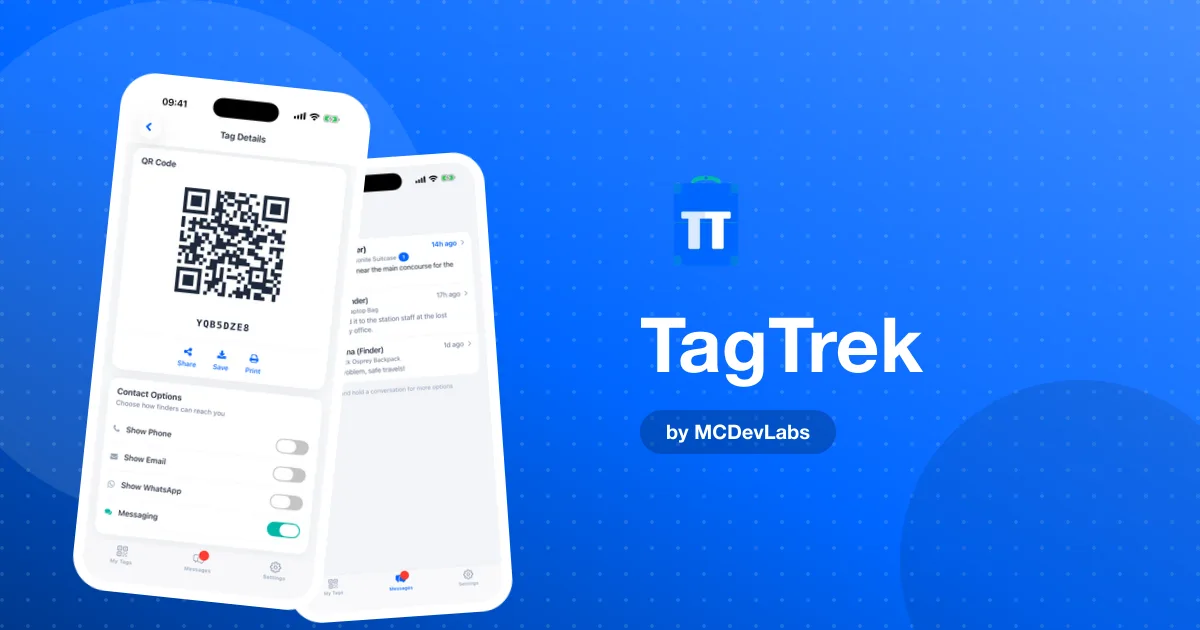
Tippt der Finder auf Chat starten, kann er Ihnen schreiben, ohne den Browser zu verlassen und ohne Namen oder Nummer anzugeben. Sie antworten aus der App, in der alle Unterhaltungen in einem Posteingang liegen, jeweils verknüpft mit dem Gegenstand, um den es geht.
Auf Finder-Seite erscheinen Ihre Antworten im Chatfenster, ohne dass die Seite neu geladen werden muss. Schließt der Finder den Tab und scannt später erneut, erinnert sich der Browser an die Unterhaltung, und es geht dort weiter, wo sie aufgehört hat.
Die Übergabe bestimmen Sie: ein Treffen an einem Empfang, die Bitte, den Gegenstand im Fundbüro des Hotels oder Bahnhofs abzugeben, oder ein Kurier. Danach können Sie den Chat beenden. Benimmt sich jemand daneben, können Sie ihn blockieren oder eine Nachricht melden — gemeldete Nachrichten werden sofort ausgeblendet.
Auf der Produktseite gibt es einen umfassenderen Ratgeber dazu, wie verlorene Gegenstände wirklich zurückkommen, der gut zu diesem Ablauf passt.
Wo Finder meist hängen bleiben — und wie wir damit umgehen
Ein verschmierter Code, der sich nicht scannen lässt, kann eingetippt werden — deshalb verzichten die Tag-Codes auf ähnlich aussehende Zeichen. Ein Tag, bei dem der Besitzer alle Kontaktoptionen ausgeschaltet hat, zeigt genau das in einer klaren Nachricht statt einer leeren Karte. Ein privater Tag erklärt, dass der Besitzer die Details vorerst verbergen möchte. Jeder dieser Momente ist einer, in dem ein Finder aufgeben könnte — deshalb hat jeder eine eigene, klare Seite.
Probieren Sie den Ablauf selbst aus
Am schnellsten verstehen Sie TagTrek, wenn Sie einen Tag erstellen und ihn mit einem zweiten Handy scannen. Sie sehen die Benachrichtigung ankommen, die Seite laden und den Chat aufgehen — in weniger als einer Minute. Der kostenlose Plan umfasst einen aktiven Tag mit allen Modi, es spricht also nichts dagegen, es auszuprobieren.
Laden Sie die App aus dem App Store oder von Google Play. Die Geschichte hinter dem Produkt erzählt die TagTrek-Fallstudie.
Häufig gestellte Fragen
- Was passiert, wenn jemand meinen TagTrek-Tag scannt?
- In seinem Browser öffnet sich eine Webseite. Er sieht die Angaben zum Gegenstand und die Kontaktoptionen, die Sie für den aktuellen Modus aktiviert haben, und Sie bekommen eine Push-Benachrichtigung über den Scan.
- Kann mich ein Finder kontaktieren, ohne meine Telefonnummer zu sehen?
- Ja. Wenn Sie den anonymen Chat aktivieren, kann der Finder Ihnen aus dem Browser schreiben, und keine Seite muss Namen, Nummer oder E-Mail teilen.
- Brauche ich spezielle Sticker oder Anhänger?
- Nein. Sie drucken die Designs selbst auf Etiketten, Sticker oder Einsteckkarten für Kofferanhänger. Drucken Sie mit 100 %, damit das Design in die gewählte Haltergröße passt.
- Was ist, wenn der Finder die Seite schließt?
- Sein Browser merkt sich die Unterhaltung für diesen Tag — erneutes Scannen oder Öffnen der Seite bringt den Chat zurück.
Sie haben eine App-Idee?
Wir verwandeln Ideen in produktionsreife Apps für den App Store, Google Play und Telegram. Lassen Sie uns Ihre gemeinsam bauen.
Projekt starten