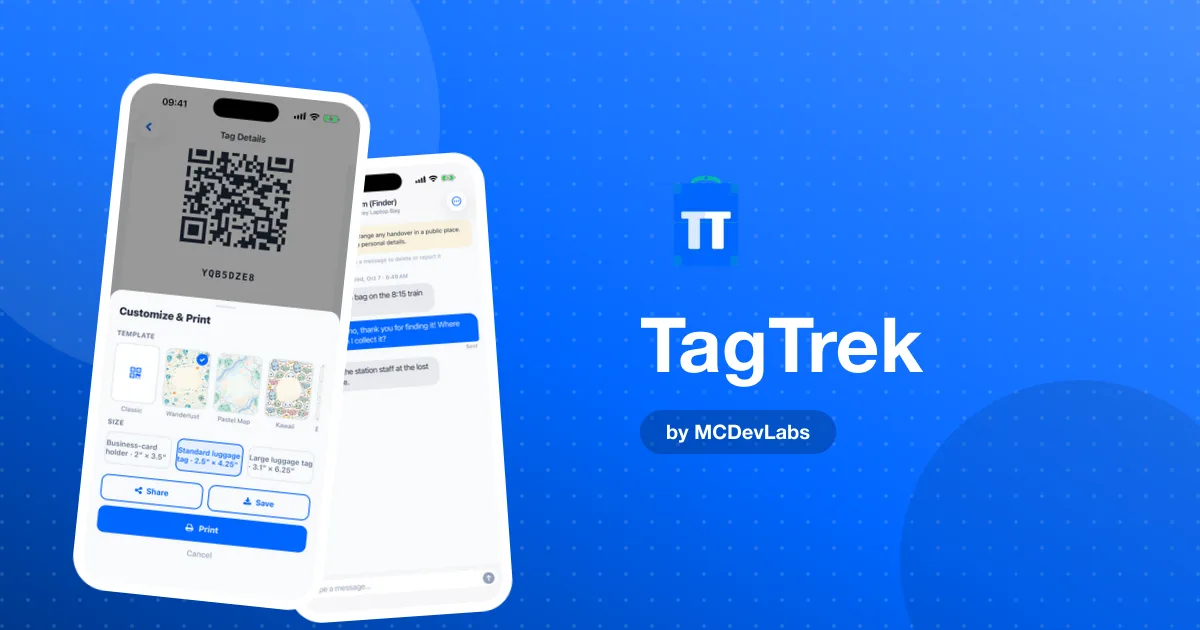
TagTrek-Modi erklärt — Normal, Traveling und Lost im Überblick
Die TagTrek-Modi erklärt von ihren Machern — was Normal, Traveling und Lost einem Finder zeigen, wann Sie umschalten und wie der Private Mode dazu passt.
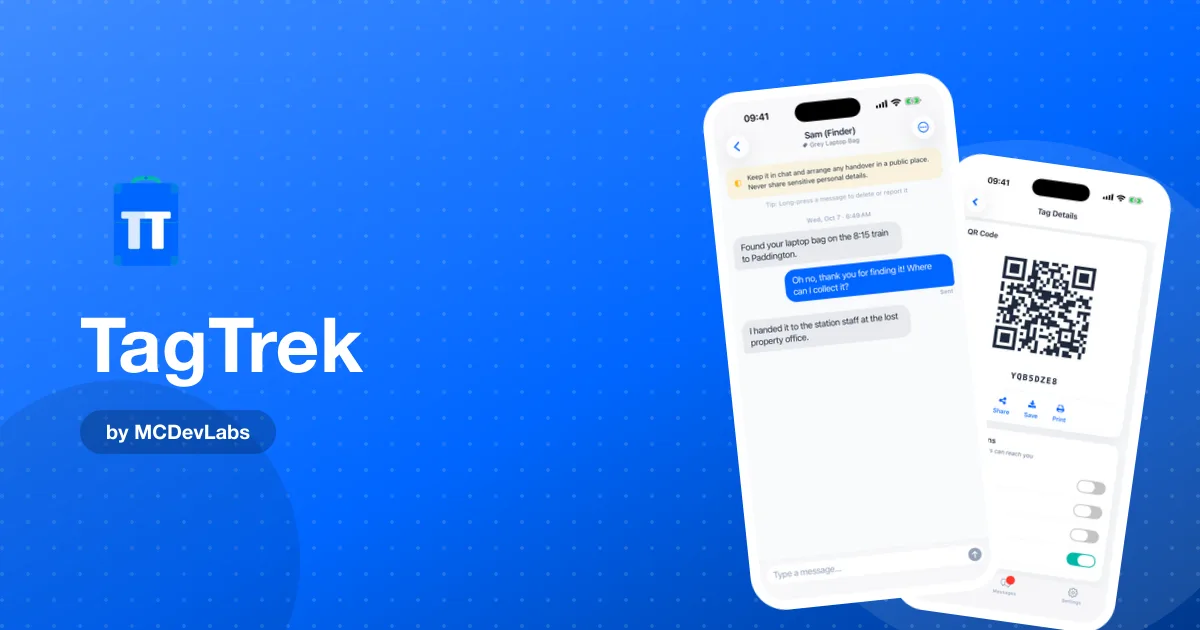
Wenn man die eine Funktion benennen müsste, die TagTrek von einem Kofferanhänger aus Papier unterscheidet, dann sind es die Modi. Jeder Tag in TagTrek lässt sich zwischen Normal, Traveling und Lost umschalten. Der QR-Code auf Ihrer Tasche ändert sich nie. Die Seite, die ein Finder beim Scannen sieht, schon.
In diesem Beitrag erklären wir, was jeder Modus zeigt, wann Sie ihn nutzen sollten und warum wir es so gestaltet haben, statt allen eine einzige Profilseite zu geben.
Das Problem, das die Modi lösen
Ein statisches Etikett muss gleichzeitig für den schlimmsten Fall und für den Alltag geschrieben sein — und kann beides nicht.
Schreiben Sie viel drauf, also vollen Namen, Telefonnummer und Wohnadresse, erfährt jeder, der in der Warteschlange einen Blick auf Ihre Tasche wirft, wo Sie wohnen und dass Sie gerade nicht dort sind. Schreiben Sie sehr wenig drauf, hat ein Finder, der wirklich helfen will, keinerlei Anhaltspunkt.
Was Sie teilen möchten, hängt von der Situation ab. Auf dem täglichen Arbeitsweg reichen ein Vorname und ein Chat-Button völlig aus. Auf einer zweiwöchigen Reise soll der Finder wissen, welches Hotel er anrufen kann. Und wenn die Tasche tatsächlich fehlt, sollen alle möglichen Wege zu Ihnen offen sein. Mit den Modi schafft ein einziger Tag alle drei Fälle.
Die drei Modi im Vergleich
| Normal | Traveling | Lost | |
|---|---|---|---|
| Zweck | Alltag | Sie sind nicht zu Hause | Der Gegenstand fehlt |
| Banner auf der Tag-Seite | Keines | Besitzer ist gerade auf Reisen | Dieser Gegenstand wurde als verloren markiert |
| Kontaktoptionen | Die, die Sie aktivieren | Die, die Sie aktivieren | Alles, was Sie aktiviert haben, prominent platziert |
| Adresse | Wohnadresse, wenn Sie sie zeigen möchten | Vorübergehende Adresse wie ein Hotel statt der Wohnadresse | Nach Wahl vorübergehende oder Wohnadresse |
| Hinweis auf Finderlohn | Optional | Optional | Gut sichtbar, wenn hinterlegt |
| Typische Farbe in der App | Blau | Bernstein | Rot |
Der Normal-Modus
Normal ist die Voreinstellung. Er zeigt den Namen des Gegenstands, optional Foto und Beschreibung, Ihren Anzeigenamen und die Kontaktwege, die Sie eingeschaltet haben. In der App beschreiben wir das als Standard-Sichtbarkeit.
Nutzen Sie ihn für Dinge, die sich in Ihrem täglichen Umfeld bewegen: Schlüssel, Arbeitslaptop, Sporttasche, den Schulrucksack eines Kindes. Bei diesen Gegenständen lautet das Risiko meist „irgendwo eine Stunde liegen gelassen“ statt „in einem anderen Land verloren“ — es gibt also keinen Grund, mehr zu zeigen.
Der Traveling-Modus
In Traveling steckt die meiste Produktüberlegung. Die App beschreibt ihn als Modus, der sensible Angaben verbirgt — und die wichtigste davon ist Ihre Wohnadresse.
Stattdessen können Sie eine vorübergehende Adresse hinterlegen, meist ein Hotel, ein Airbnb oder die Wohnung von Freunden, und Show temporary address (vorübergehende Adresse anzeigen) einschalten. Ein Finder am Flughafen sieht dann, wo Sie tatsächlich übernachten — für eine Rückgabe weit nützlicher als ein Haus am anderen Ende der Welt —, und niemand erfährt, dass Ihr Zuhause leer steht.
Die Tag-Seite zeigt außerdem ein kurzes Banner, dass der Besitzer gerade auf Reisen ist, damit der Finder versteht, warum die Adresse ein Hotel ist.
Vor einer Reise alle Taschen auf Traveling zu schalten, dauert in der App nur ein paar Sekunden. Für den Rest der Reisevorbereitung behandelt der Ratgeber im Produktblog dazu, wie Sie Ihr Gepäck nie wieder verlieren, die Gewohnheiten, auf die es am meisten ankommt.
Der Lost-Modus
Lost ist der Schalter für „maximale Sichtbarkeit“. Sobald Sie merken, dass etwas fehlt, öffnen Sie die App und wechseln den Modus. Sofort passiert Folgendes:
- Die Tag-Seite zeigt ein deutliches rotes Banner, dass der Gegenstand als verloren markiert wurde.
- Alle Kontaktoptionen, die Sie aktiviert haben, werden dem Finder angezeigt.
- Ein eventuell hinterlegter Hinweis auf Finderlohn erscheint gut sichtbar.
Sie müssen nichts neu drucken, und Sie müssen die Tasche nicht in der Hand haben. Genau das ist der Sinn eines dynamischen Codes. Die Änderung greift beim nächsten Scan — egal, ob das ein Airline-Mitarbeiter, eine Reinigungskraft oder ein Fremder im Zug ist.
Sollten Sie einen Finderlohn anbieten? Das ist optional, und es gibt gute Argumente für beide Seiten. Das Produktteam hat darüber in Sollte man für einen verlorenen Gegenstand Finderlohn anbieten? geschrieben. TagTrek gibt Ihnen einfach ein Feld dafür und zeigt es an, wenn es darauf ankommt.
Ist es ein aufgegebener Koffer, der nicht angekommen ist, sollte das Umschalten auf Lost zu den ersten Dingen gehören, die Sie tun — parallel zur Verlustmeldung bei der Airline. Der Ratgeber zu den ersten 24 Stunden nach einem Gepäckverlust bringt alles in die richtige Reihenfolge.
Der Private Mode, die vierte Option
Manche wünschen sich eine noch strengere Voreinstellung. Der Private Mode, eine Premium-Option, verbirgt alle Tag-Daten vor Findern, bis der Tag auf Lost geschaltet wird. Wer einen privaten Tag scannt, sieht nur einen kurzen Hinweis, dass der Gegenstand bei TagTrek registriert ist und der Besitzer ihn auf privat gestellt hat.
Dieser Kompromiss ist real. Ein privater Tag, der verloren, aber noch nicht auf Lost geschaltet ist, gibt dem Finder nichts an die Hand. Er ist die richtige Einstellung für alle, die lieber manuell auf Lost umschalten, als standardmäßig etwas zu zeigen — und genau deshalb haben wir ihn als Schalter umgesetzt, nicht als Modus, den alle nutzen müssen.
Warum Modi und nicht einfach „Profil bearbeiten“
Eine einzige bearbeitbare Seite pro Tag klingt vielleicht einfacher. Modi funktionieren aus drei Gründen besser.
Tempo unter Stress. Wenn Sie merken, dass Ihre Tasche weg ist, haben Sie keine Lust, fünf Felder zu bearbeiten. Auf „Lost“ zu tippen, ist eine einzige Aktion, und sie tut das Richtige.
Sinnvolle Voreinstellungen. Jeder Modus hat eine klare Haltung dazu, was er zeigt. Die meisten Menschen müssen nie darüber nachdenken, welches Feld wohin gehört, weil die Modi diese Entscheidungen schon getroffen haben.
Es passt dazu, wie Menschen reisen. Sie sind zu Hause, dann sind Sie weg, und gelegentlich geht etwas schief. Drei Zustände bilden genau das ab. Alles Feinere wären Einstellungen, die niemand anfasst.
Welchen Modus Sie auch wählen: Ein Finder sieht nur, was dieser Modus zulässt. Was der aktuelle Modus verbirgt, steht schlicht nicht auf der Seite, die er öffnet.
Fehler, die Sie bei den Modi vermeiden sollten
Der häufigste: das Zurückschalten vergessen. Eine Tasche, die im Traveling-Modus mit einer alten Hoteladresse bleibt, schickt einen Finder an den falschen Ort — machen Sie das Zurückschalten auf Normal also zum Teil des Auspackens. Der zweite: zu lange mit Lost warten. Wenn Sie glauben, dass etwas fehlen könnte, schalten Sie jetzt um. Zurückschalten können Sie jederzeit, sobald es wieder auftaucht.
Eine einfache Routine
| Situation | Passender Modus |
|---|---|
| Schlüssel, Laptop, Sporttasche im Alltag | Normal |
| Koffer packen für eine Reise | Gepäck und Handgepäck auf Traveling schalten, Hotel als vorübergehende Adresse eintragen |
| Wieder zu Hause | Zurück auf Normal |
| Etwas fehlt | Sofort Lost, dann dort melden, wo Sie es verloren haben |
| Standardmäßig soll nichts sichtbar sein | Private Mode einschalten und bei Bedarf auf Lost setzen |
Probieren Sie es an einer Tasche aus
Der kostenlose Plan umfasst einen aktiven Tag mit allen drei Modi. Sie können also einen Tag an Ihren Hauptkoffer hängen und zwischen den Modi wechseln, um genau zu sehen, was ein Finder sieht. Scannen Sie ihn nach jeder Änderung mit einem zweiten Handy.
Holen Sie sich TagTrek im App Store oder bei Google Play. Wenn Sie die Geschichte hinter dem Produkt interessiert, finden Sie die Details in der TagTrek-Fallstudie, und So funktioniert TagTrek führt durch den kompletten Ablauf vom Scan bis zur Rückgabe.
Häufig gestellte Fragen
- Was ist der Unterschied zwischen den Modi Normal, Traveling und Lost in TagTrek?
- Normal zeigt grundlegende Informationen für den Alltag. Traveling verbirgt sensible Angaben wie Ihre Wohnadresse und kann stattdessen eine vorübergehende Adresse anzeigen. Lost schaltet alle aktivierten Kontaktoptionen frei und zeigt ein deutliches Verloren-Banner sowie einen eventuellen Hinweis auf Finderlohn.
- Muss ich meinen Tag neu drucken, wenn ich den Modus wechsle?
- Nein. Der QR-Code bleibt gleich. Es ändert sich nur die Seite, die ein Finder beim Scannen sieht.
- Was sieht ein Finder, wenn mein Tag im Private Mode ist?
- Nur einen kurzen Hinweis, dass der Gegenstand registriert und auf privat gestellt ist. Details erscheinen, sobald Sie den Tag in den Lost-Modus schalten.
- Sind alle drei Modi im kostenlosen Plan enthalten?
- Ja. Der kostenlose Plan umfasst einen aktiven Tag mit allen drei Modi. Der Private Mode ist eine Premium-Option.
Sie haben eine App-Idee?
Wir verwandeln Ideen in produktionsreife Apps für den App Store, Google Play und Telegram. Lassen Sie uns Ihre gemeinsam bauen.
Projekt starten