学生の持ち物に名前付け — TagTrek の QR タグで忘れ物対策
学生が TagTrek の QR タグをノートパソコン、リュック、電卓、鍵に付ける方法。講義室や図書館、更衣室に忘れた物も、ちゃんと手元に戻ってきます。
学生生活は、急いで部屋を出ることの連続です。講義が長引き、図書館は閉館時間、友だちはもうドアの前。そしてあなたの後ろには、ノートパソコンの充電器、関数電卓、水筒、あるいはアパートの鍵が置き去りに。キャンパスの落とし物箱は、誰の物かさえわかれば喜んで返してもらえる物でいっぱいです。
すべてにマジックで名前を書いても、あまり役には立ちません。名前は連絡手段ではありませんし、キャンパス中の人が読めるシールに電話番号を書くのも考えものです。私たちが TagTrek を作ったのは、まさにそのすき間を埋めるため。電話番号や住所を見知らぬ人に教えなくても、持ち物を見つけた人が数秒であなたに連絡できる QR タグです。
学生がこんなに物をなくす理由
不注意のせいではありません。持ち物の多さと移動の多さです。1日のうちに講義室、ゼミ室、図書館、カフェ、ジム、友だちの部屋を行き来し、ノートパソコン、タブレット、ノート、パーカー、イヤホン、鍵を持ち歩くこともよくあります。部屋を移るたびに、何かを置き忘れるチャンスが生まれます。
しかも学生の持ち物は、買い直すと高くつきます。ノートパソコンには課題が入っているし、電卓は試験で使える指定モデルかもしれない。鍵をなくせば鍵交換の費用がかかることも。プロダクトブログの学校の落とし物の仕組みのガイドを読むと、持ち主がわからないというだけで、どれほど多くの物が引き取られないまま終わるかがわかります。
TagTrek のタグが持ち物にしてくれること
- 誰でも読み取れる。 同級生、清掃スタッフ、図書館の職員がスマホのカメラをタグに向けるだけ。アプリもアカウントも不要です。
- 通知が届く。 読み取られた瞬間にスマホへお知らせ。ノートパソコンがないと気づく前に、誰かが見つけてくれたとわかります。
- 匿名でメッセージできる。 見つけた人はタグページからあなたとチャットでき、あなたはアプリで「図書館の受付にいます」のように返信して受け渡しを決めます。
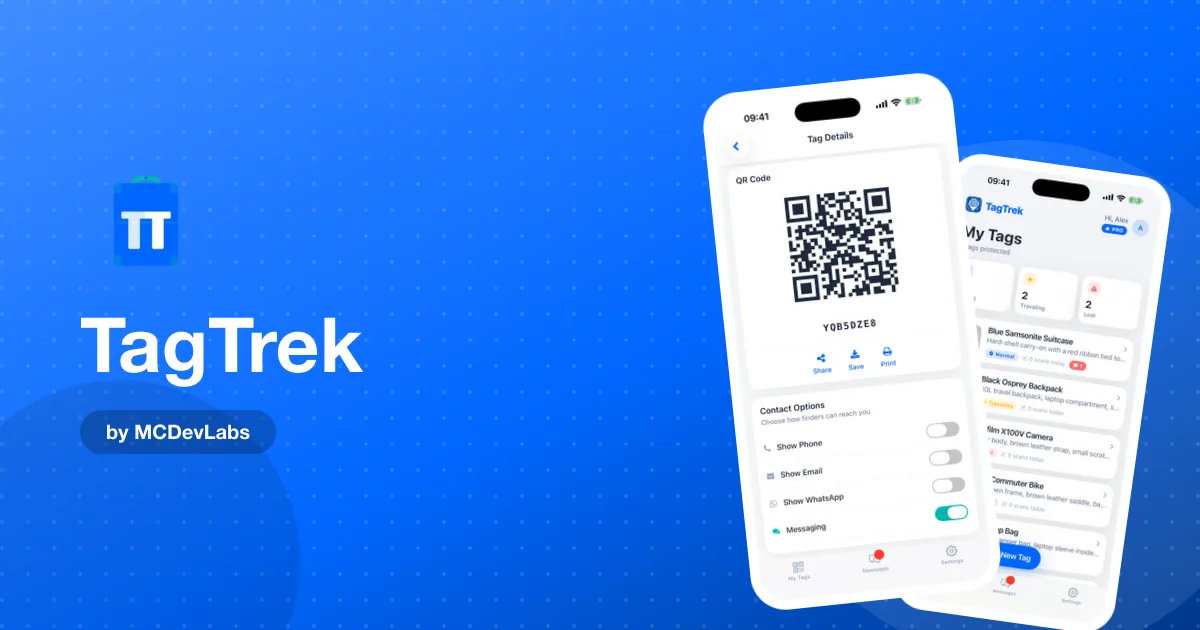
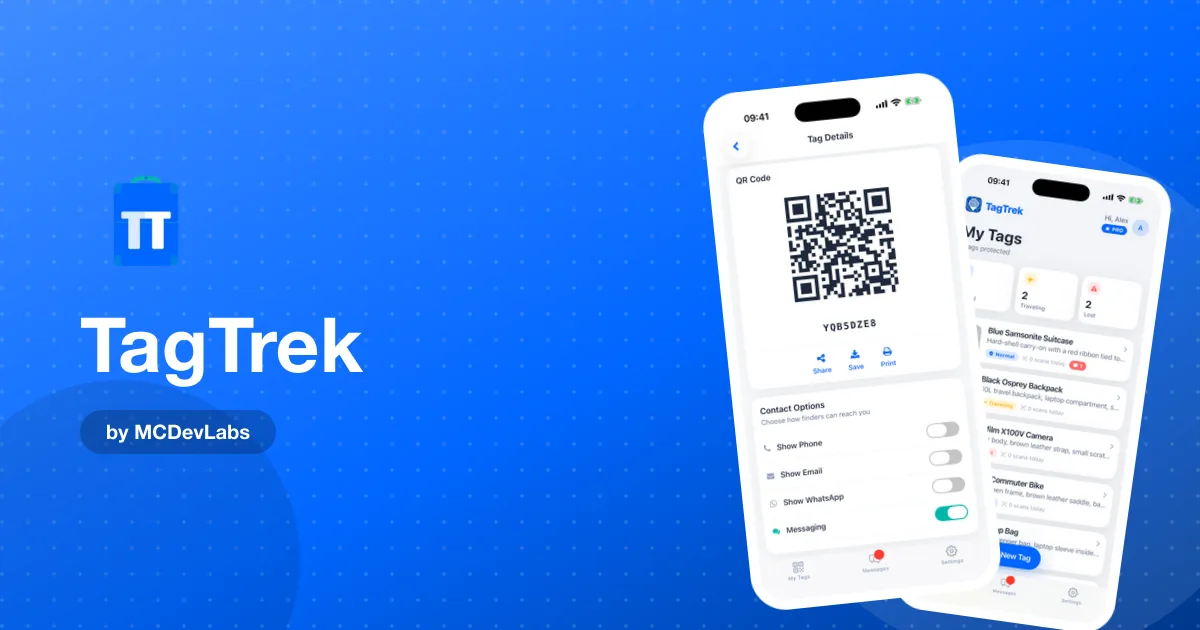
- 表示する内容を選べる。 電話、メール、WhatsApp、チャットをタグごとにオン・オフ。チャットだけにしている学生もたくさんいます。
- 住所は表示されない。 リュックに自宅の場所を印刷する必要はありません。
まずタグを付けたい持ち物
| 持ち物 | 理由 | コツ |
|---|---|---|
| ノートパソコン | いちばん高価で、図書館の机に置き忘れがち | 天板か裏面にシールを |
| リュック | ほかの持ち物すべてが入っている | 外側にタグ、内ポケットにもう1枚 |
| 鍵 | 締め出しは高くつくうえにストレス | 小さなキーホルダー型ホルダーにコンパクトなタグを |
| 電卓・タブレット | 試験に欠かせず、講義室に置き忘れやすい | 裏面に小さなシールを |
| ジム・部活のバッグ | 更衣室は忘れ物の多発地帯 | 持ち手にタグを |
| イヤホンケース | 小さくて、いつの間にかポケットから落ちる | ふたの内側に小さなシールを |
いちばんなくしたら焦る物から始めましょう。ほとんどの学生にとっては、それがノートパソコンです。鍵や毎日の持ち物についてのアイデアは、毎日の持ち物に TagTrekをご覧ください。
キャンパスで使うおすすめ設定
Normal モードでチャットをオンに。 学期中は Normal が最適です。名前(下の名前だけでも)、持ち物の写真、そして「見つけてくれてありがとう!メッセージをもらえたら取りに行きます」のような短いメッセージを表示しましょう。チャットなら電話番号を教えずに連絡を受けられます。
わかりやすい説明。 「グレーのノートパソコン、天板にステッカー、スリーブに充電器」と書いておけば、見つけた人は正しい物だとわかり、落とし物窓口もあなたと照合しやすくなります。
Lost モードのメッセージを用意しておく。 落ち着いている今のうちに書いておきましょう。「このパソコンには課題が入っています。見つけた方にはお礼をします。ご連絡ください!」何かがなくなったら、タグを Lost に切り替えるだけで、このメッセージと有効にしたすべての連絡手段が、次に読み取った人に表示されます。
帰省には Traveling モード。 学期末には、スーツケースとリュックを Traveling に切り替えましょう。自宅の住所を隠して一時的な住所を表示できるので、帰省の電車や飛行機で便利です。各モードの詳細は TagTrek のタグモード解説で説明しています。
3ステップではじめ方
- TagTrek をダウンロードしてタグを作成。 持ち物の名前(「MacBook・グレー」など)を付け、写真と説明を追加し、使ってもいいと思える連絡手段をオンにします。
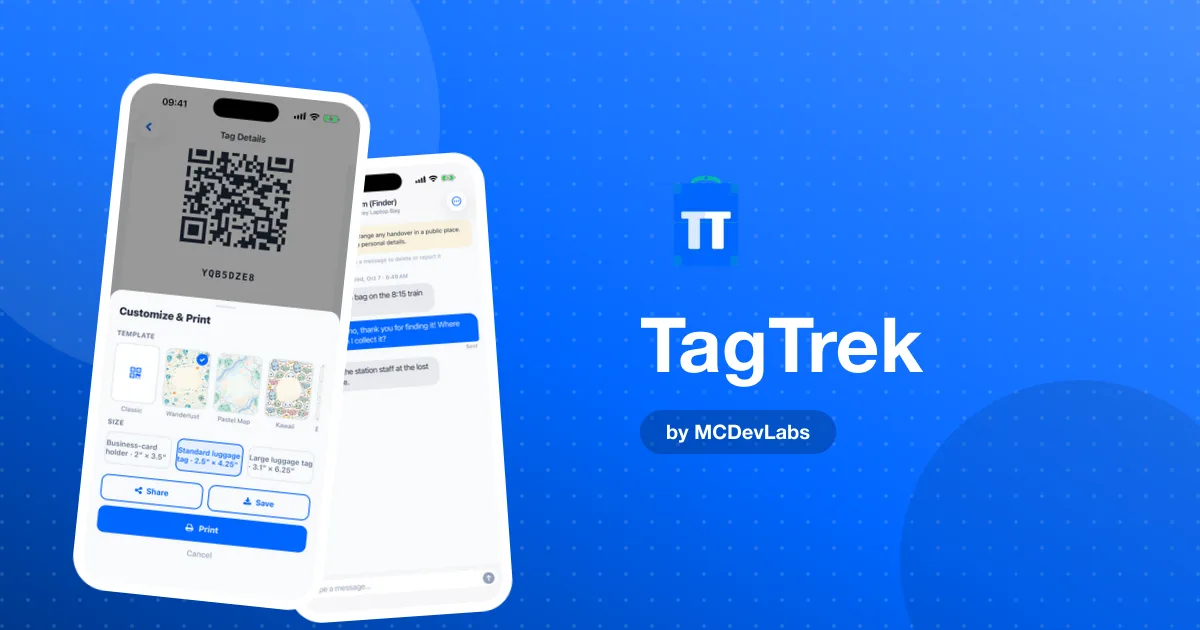
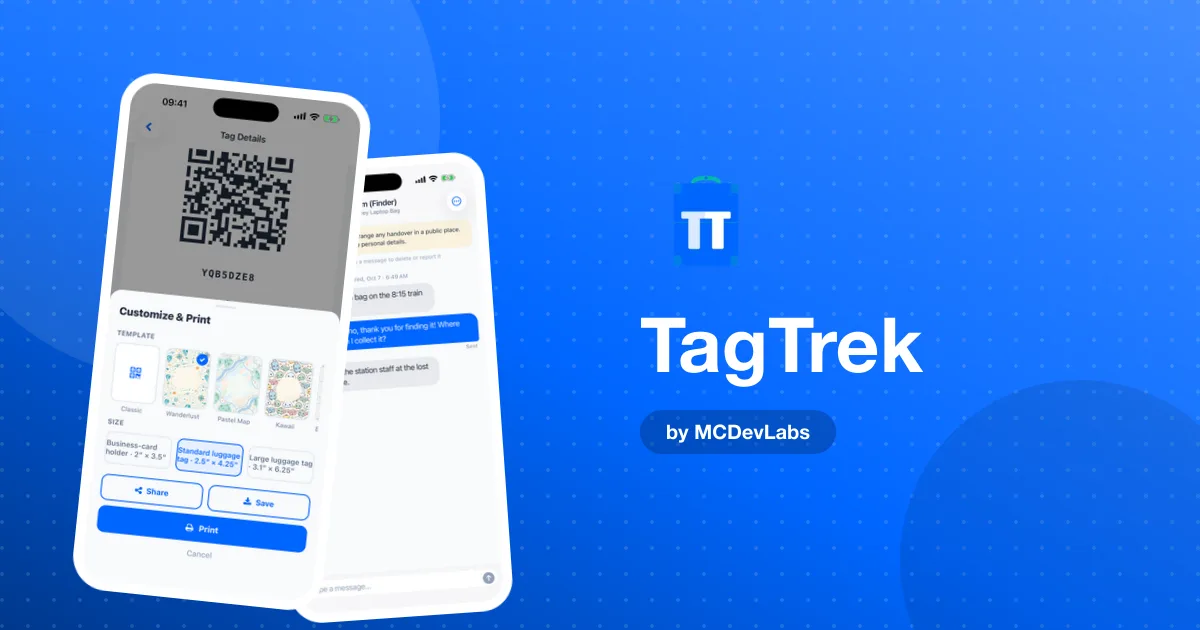
- 印刷して貼る。 サイズを選び、シール用紙か学内の印刷ショップで100%(実際のサイズ)で印刷し、目立つ場所に貼ります。バッグや水筒には耐水シールのほうが長持ちします。
- 友だちとテスト。 同級生に読み取ってもらいましょう。スキャン通知が届き、チャットも試せるので、必要になる前にちゃんと動くことを確認できます。
見つけた人が返しやすいように
人はたいてい、喜んで物を返してくれます。でもみんな忙しく、自分の講義にも行かなければなりません。返しやすくするほど、手間をかけてくれる可能性は高まります。持ち物の写真と「メッセージする」ボタンのあるページが開く QR タグなら10秒。マジックで書いた名前なら、事務室まで行く手間がかかります。この小さな差がなぜ多くの結果を変えるのかは、プロダクトチームの紛失を防ぎ、落とし物を取り戻す方法の記事で解説しています。
シェアハウスや学生寮では
学生寮では、鍵やバッグがしょっちゅう貸し借りされ、動かされ、ごちゃ混ぜになります。鍵やランドリーバッグに TagTrek のタグを付けておけば、ルームメイトや寮の受付が適当な棚に置いておく代わりに、あなたに連絡できます。しかも見つけた人に見えるのはあなたが選んだ情報だけなので、部屋番号や住所がどこかに印刷されることもありません。
学生には無料版と Premium、どちらがいい?
無料プランでは、3つのモードすべて、スキャン通知、拾得者チャットが使える有効なタグを1枚利用できます。ノートパソコンに付ければ、いちばん大切な持ち物を守れます。ノートパソコン、リュック、鍵、電卓をまとめてカバーしたいなら、Premium で有効なタグが無制限になり、Private Mode や Postcards、Kawaii などの追加の印刷デザインも使えます。詳しい比較は TagTrek 無料版と Premium の比較をご覧ください。
次の講義の前にタグを付けよう
今学期も、きっと何かを置き忘れます。誰だってそうです。問題は、それを見つけた人があなたに連絡できるかどうかだけ。今の5分が、あとで訪れる最悪の午後を防いでくれます。
TagTrek を App Store または Google Play からダウンロードして、今日、最初のタグをノートパソコンに付けましょう。
よくある質問
- TagTrek で学校や大学用のノートパソコンに名前を付けられますか?
- はい。ノートパソコン用のタグを作ってシールとして印刷し、天板か裏面に貼ってください。見つけた人は誰でも QR コードを読み取ってあなたにメッセージできます。
- 電話番号や住所を他人に見られませんか?
- 表示を選んだ場合だけ見られます。タグをチャットのみにすれば、見つけた人は番号を見ずにメッセージを送れます。自宅の住所も、有効にしない限り表示されません。
- 持ち物を見つけた人に TagTrek アプリは必要ですか?
- いいえ。スマホのカメラでタグを読み取るだけです。アプリもアカウントも必要ありません。
- TagTrek は学生でも無料で使えますか?
- 無料プランでは、3つのモードすべて、スキャン通知、拾得者チャットが使える有効なタグを1枚利用できます。Premium ではタグ無制限、Private Mode、プレミアム印刷デザインが加わります。
アプリのアイデアはありますか?
私たちは、アイデアを App Store・Google Play・Telegram で公開する本番アプリへと形にします。あなたのアプリを、一緒に作りましょう。
プロジェクトを始める