TagTrek の仕組み — QR タグの印刷から落とし物が戻るまで
TagTrek の仕組みを開発者が解説。タグの作成と印刷から、拾得者の読み取り、匿名チャット、受け渡しまでの流れをステップごとに紹介します。
落とし物の仕組みには、一度も会ったことがなく、おそらく二度と会うこともない2人のユーザーがいます。1人はとても困っている人(持ち主)。もう1人は親切で手を貸してくれる人(拾得者)です。TagTrek のあらゆる判断は、この2人を同時に考えて設計することから生まれています。
この記事では、TagTrek で実際に動いている一連の流れを、タグを作った瞬間から、アイテムがあなたの手元に戻る瞬間まで順に紹介します。全体としてどれだけうまく機能しているかについての私たちの意見は、TagTrek アプリレビューをご覧ください。この記事では、各ステップを順に追っていきます。
流れをひと目で
| ステップ | 誰が | 何が起きるか |
|---|---|---|
| 1. 作成 | 持ち主 | アプリでアイテムを追加し、連絡手段とモードを選ぶ |
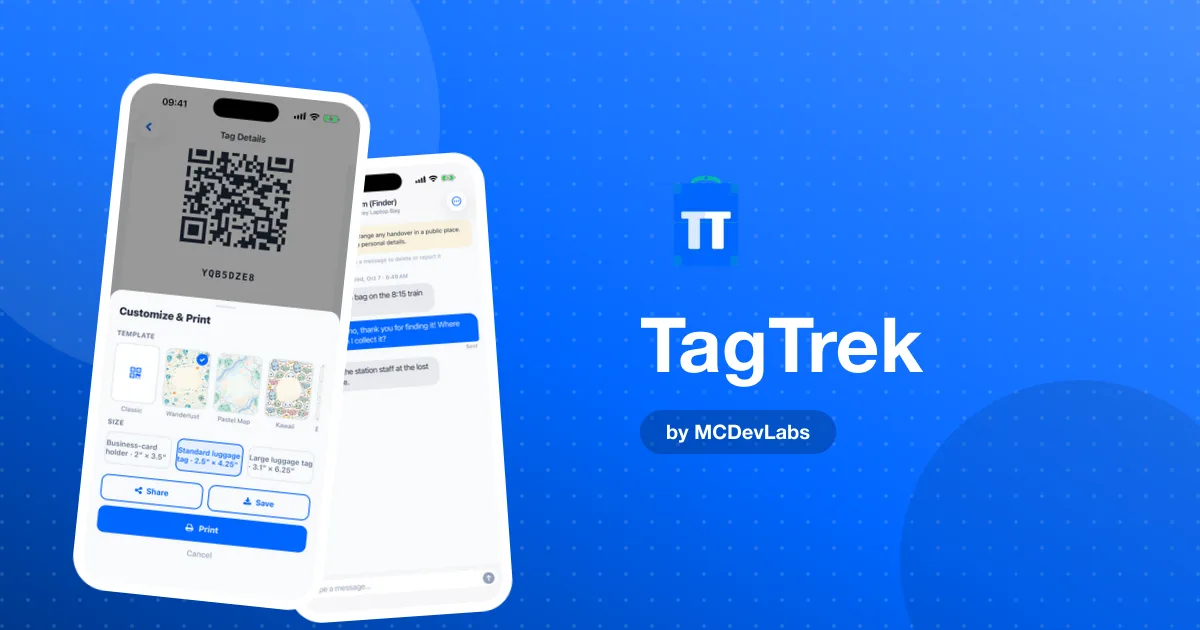
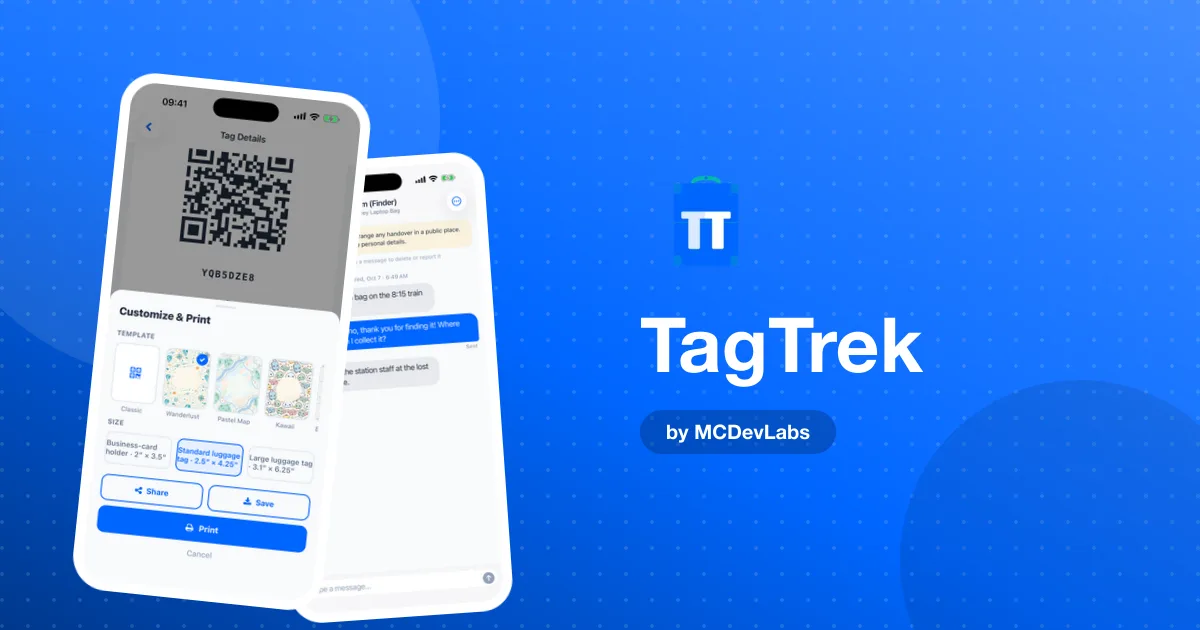
| 2. 印刷 | 持ち主 | テンプレートとサイズを選び、QR タグを印刷して付ける |
| 3. 読み取り | 拾得者 | スマホのカメラをコードに向けると、ウェブページが開く |
| 4. 通知 | 持ち主 | タグが読み取られたことをプッシュ通知で知らせる |
| 5. 連絡 | 双方 | 電話、WhatsApp、メール、または匿名チャット |
| 6. 返却 | 双方 | 受け渡し方法を決め、会話を終了する |
ステップ1 — アプリでタグを作る
アイテムを追加します。「青い Samsonite のスーツケース」のような名前、任意の説明、任意の写真です。はっきりした写真があると、拾得者は手元のアイテムが本当にそれなのかを確かめやすくなります。
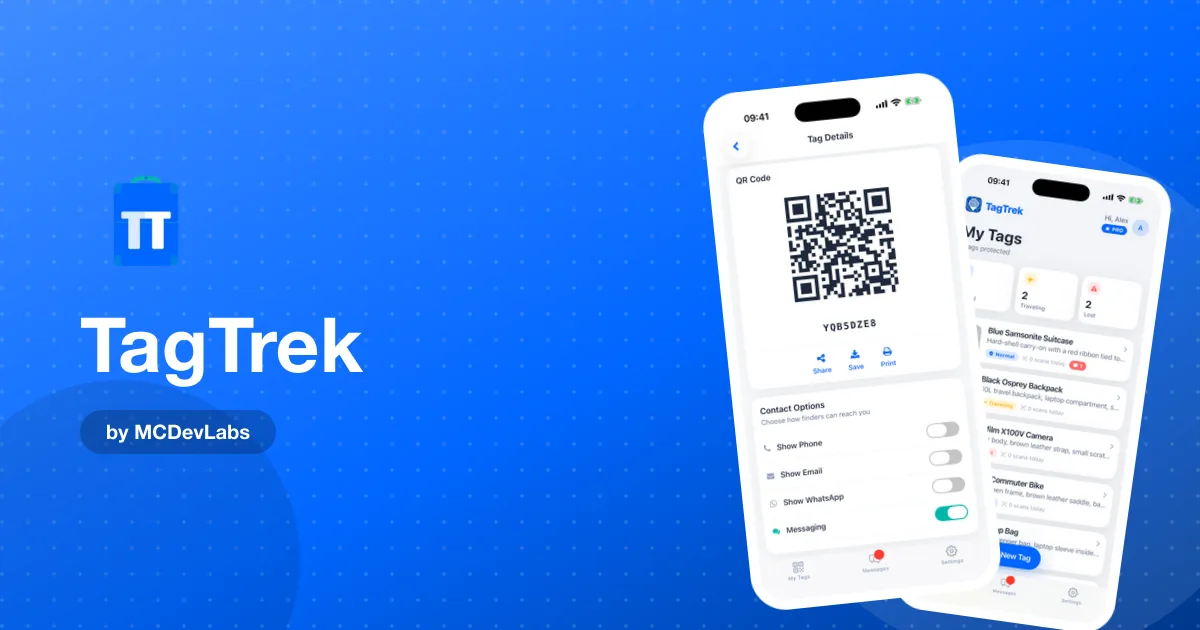
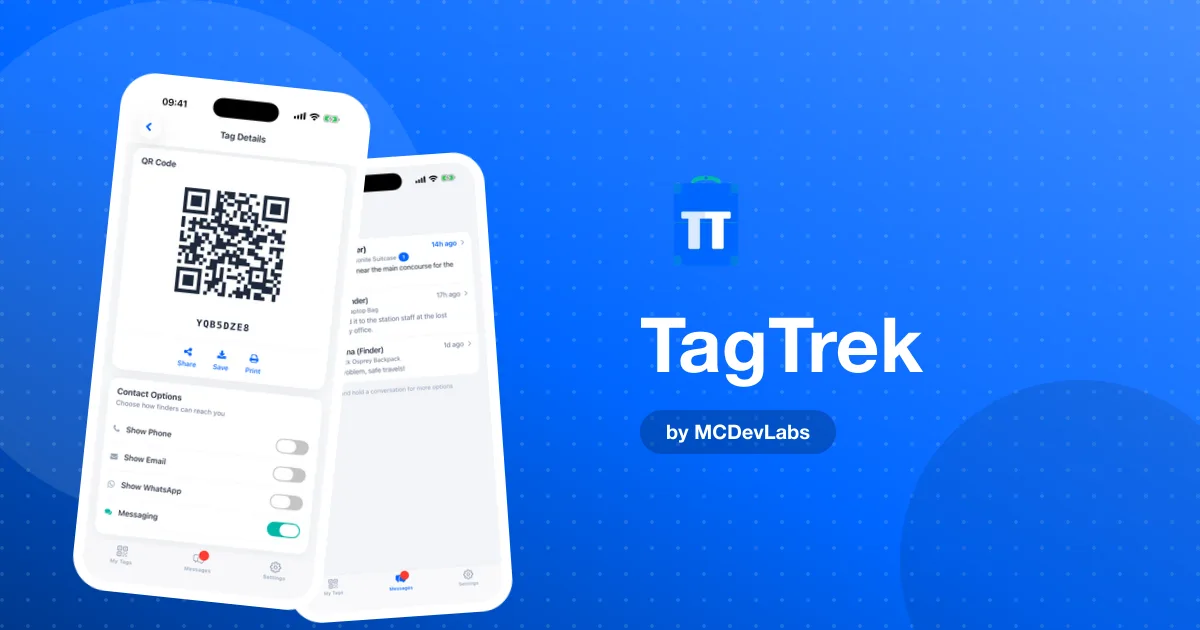
次に、拾得者があなたに連絡する方法を決めます。連絡手段は4つあり、それぞれオン・オフを切り替えられます。
- 電話 — 拾得者に「電話する」ボタンが表示されます
- WhatsApp — WhatsApp のチャットを開くボタン
- メール — 件名にアイテム名が入ったメールを開きます
- 匿名チャット — どちらも個人情報を共有せずに済む、アプリ内の会話
カスタムメッセージ(「見つけた方にはお礼をします。ご連絡ください」など)、自宅の住所、そして旅行中に自宅の代わりに表示するホテルなどの一時的な住所も追加できます。
ステップ2 — 印刷して付ける
アプリは各タグを印刷用のデザインに変換します。Classic、Wanderlust、Pastel Map、Kawaii などのテンプレートと、ホルダーに合わせたサイズを選びます。
- 名刺ホルダー用、2×3.5インチ
- 標準ラゲッジタグ、2.5×4.25インチ
- 大型ラゲッジタグ、3.1×6.25インチ
100%、つまり「実際のサイズ」で印刷してください。「用紙に合わせる」で縮小してしまうのが、印刷したコードがホルダーに対して微妙に合わないサイズになる最も多い原因です。画像を共有・保存して、印刷店に持ち込むこともできます。購入が必要なハードウェアはありません。
印刷面にはコード以外に何を載せるべきでしょうか。多くは要りません。プロダクトチームが書いたラゲッジタグに何を書くべきかの実用ガイドがあり、TagTrek のテンプレートも同じ考え方に沿っています。個人情報をずらりと並べるより、はっきりとした「読み取って返してください」の一言のほうが効果的です。
ステップ3 — 拾得者が読み取る
いちばん大事なのがこのステップです。最近のスマホのカメラならどれでも QR コードを認識し、ブラウザでタグページを開きます。アプリストアも、アカウントも、ログインも不要です。
各タグには短いコードもあり、小文字の l と数字の 1、小文字の o とゼロのような、見間違えやすい文字を使っていません。タグがこすれて、誰かがアドレスを手入力しなければならないときに、これが効いてきます。利用者向けの詳しい解説は、プロダクトブログの QR コード付きラゲッジタグの仕組みをご覧ください。
ステップ4 — 持ち主に通知が届く
タグが読み取られた瞬間、持ち主のスマホにプッシュ通知が届きます。ダッシュボードにはタグごとの読み取り回数がリアルタイムで表示されるので、行方不明のアイテムに「今日2回読み取り」と出ているのが確認できます。読み取り通知はそれだけで重要なことを教えてくれます。今まさに、誰かがあなたのアイテムを手にしている、ということです。
ステップ5 — 拾得者に見えるものはモードしだい
タグページは固定ではありません。何が表示されるかは、設定したモードによって変わります。
- **Normal(通常)**は、日常使いのための基本情報を表示します。
- **Traveling(旅行中)**は、移動中に機密性の高い情報を隠し、自宅の代わりに一時的な住所を表示できます。
- **Lost(紛失)**は、有効にしたすべての連絡手段をオンにし、「このアイテムは紛失中として登録されています」というはっきりしたバナーと、お礼についてのメモを表示します。
Private Mode をオンにしている場合、Lost に切り替えるまで、拾得者には短い非公開のお知らせだけが表示されます。その考え方については Normal・Traveling・Lost モードの解説で詳しく紹介しています。
ステップ6 — やり取りして、受け渡す
拾得者がチャットを開始をタップすると、ブラウザを離れることなく、名前も番号も伝えずにあなたへメッセージを送れます。あなたはアプリから返信します。アプリでは、すべての会話が1つの受信箱にまとまり、それぞれ対象のアイテムにひも付いています。
拾得者側では、ページを更新しなくてもあなたの返信がチャットウィンドウに表示されます。拾得者がタブを閉じて、あとでもう一度読み取っても、ブラウザが会話を覚えているので続きから再開できます。
受け渡し方法はあなたが決めます。フロントで会う、ホテルや駅の遺失物取扱所に預けてもらう、宅配便を手配する。終わったらチャットを終了できます。相手の態度が悪い場合はブロックしたりメッセージを通報したりでき、通報されたメッセージはすぐに非表示になります。
この流れと合わせて読むなら、プロダクトサイトの落とし物を実際に返してもらうためのガイドがおすすめです。
拾得者がつまずきやすいところと、その対策
汚れて読み取れないコードは手入力できます。だからタグのコードには、見間違えやすい文字を使っていません。持ち主がすべての連絡手段をオフにしているタグでは、空のカードではなく、その旨をはっきり伝えるメッセージを表示します。非公開のタグでは、持ち主が今は情報を隠すことを選んでいると説明します。どれも拾得者があきらめてしまいかねない場面なので、それぞれに専用のわかりやすいページを用意しています。
自分で流れを試してみてください
TagTrek をいちばん早く理解する方法は、タグを作って2台目のスマホで読み取ってみることです。1分もかからずに、通知が届き、ページが開き、チャットが始まるのを確認できます。無料プランにはすべてのモードが使えるアクティブなタグが1つ含まれているので、試さない理由はありません。
App Store または Google Play からダウンロードできます。プロダクトの背景にある話は、TagTrek のケーススタディをご覧ください。
よくある質問
- TagTrek のタグを誰かが読み取ると、何が起きますか?
- その人のブラウザでウェブページが開きます。アイテムの情報と、現在のモードで有効にした連絡手段が表示されます。同時に、あなたには読み取りを知らせるプッシュ通知が届きます。
- 拾得者は私の電話番号を見ずに連絡できますか?
- はい。匿名チャットを有効にしておけば、拾得者はブラウザからメッセージを送れ、どちらも名前、番号、メールアドレスを共有する必要はありません。
- 専用のシールやタグが必要ですか?
- いいえ。デザインはラベル、シール、ラゲッジタグ用インサートに自分で印刷します。選んだホルダーのサイズに収まるよう、100%で印刷してください。
- 拾得者がページを閉じてしまったらどうなりますか?
- ブラウザがそのタグの会話を覚えているので、もう一度読み取るかページを開き直せば、チャットが再開します。
アプリのアイデアはありますか?
私たちは、アイデアを App Store・Google Play・Telegram で公開する本番アプリへと形にします。あなたのアプリを、一緒に作りましょう。
プロジェクトを始める