Как работает TagTrek — от печати QR-метки до возврата вещи
Как работает TagTrek шаг за шагом: создание и печать метки, сканирование нашедшим, анонимный чат и передача вещи — объясняют создатели приложения.
У системы поиска потерянных вещей два пользователя, которые никогда не встречались и, скорее всего, больше не встретятся. Одному это очень важно (владельцу). Другой делает одолжение (нашедший). Каждое решение в TagTrek — результат того, что мы проектировали для них обоих одновременно.
В этой статье — весь цикл так, как он на самом деле работает в TagTrek, от момента создания метки до момента, когда вещь снова у вас в руках. Если вам интересно наше мнение о том, насколько хорошо всё это работает, прочитайте обзор приложения TagTrek. А здесь мы пройдём по каждому шагу.
Цикл в двух словах
| Шаг | Кто | Что происходит |
|---|---|---|
| 1. Создание | Владелец | Добавляет вещь в приложении, выбирает способы связи и режим |
| 2. Печать | Владелец | Выбирает шаблон и размер, печатает и прикрепляет QR-метку |
| 3. Сканирование | Нашедший | Наводит камеру телефона на код — открывается веб-страница |
| 4. Уведомление | Владелец | Push сообщает, что метку только что отсканировали |
| 5. Связь | Оба | Звонок, WhatsApp, email или анонимный чат |
| 6. Возврат | Оба | Договариваются о передаче и закрывают диалог |
Шаг 1 — создайте метку в приложении
Вы добавляете вещь: название вроде «Синий чемодан Samsonite», описание и фото — по желанию. Чёткое фото поможет нашедшему убедиться, что у него в руках именно ваша вещь.
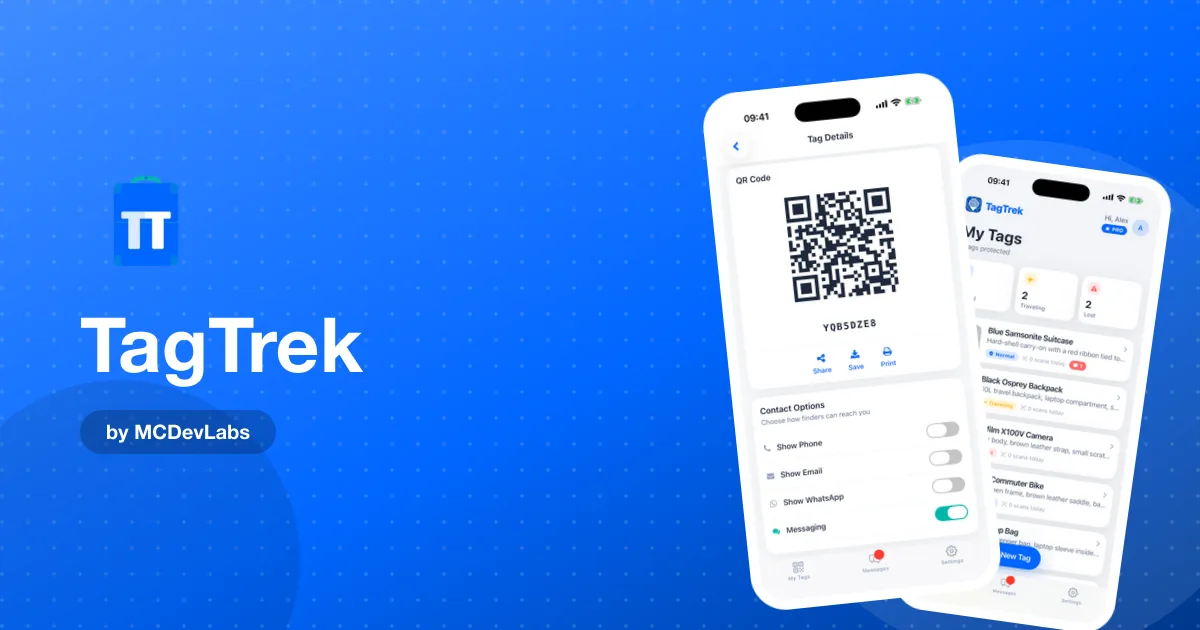
Затем вы решаете, как нашедший сможет с вами связаться. Способов связи четыре, и каждый включается переключателем:
- Телефон — нашедший видит кнопку «Позвонить»
- WhatsApp — кнопка, открывающая чат в WhatsApp
- Email — открывает готовое письмо с названием вещи в теме
- Анонимный чат — переписка в приложении, где ни одной из сторон не нужно раскрывать личные данные
Можно также добавить своё сообщение («Нашедшему — вознаграждение, пожалуйста, свяжитесь со мной»), домашний адрес и временный адрес, например отеля, который показывается вместо домашнего, пока вы в поездке.
Шаг 2 — распечатайте и прикрепите
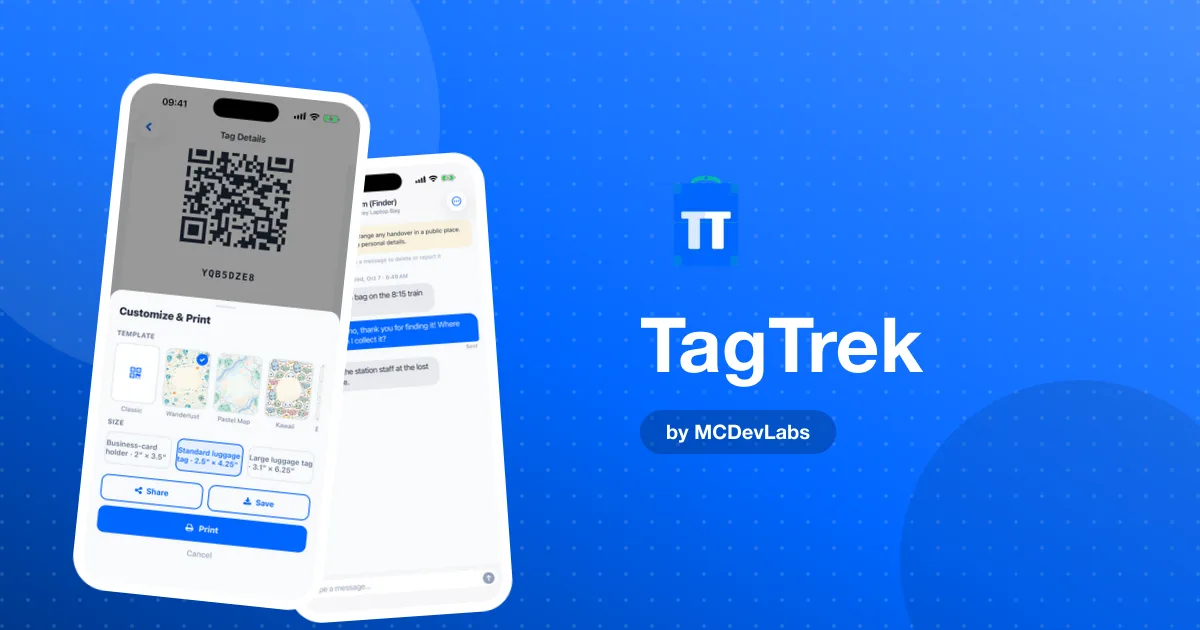
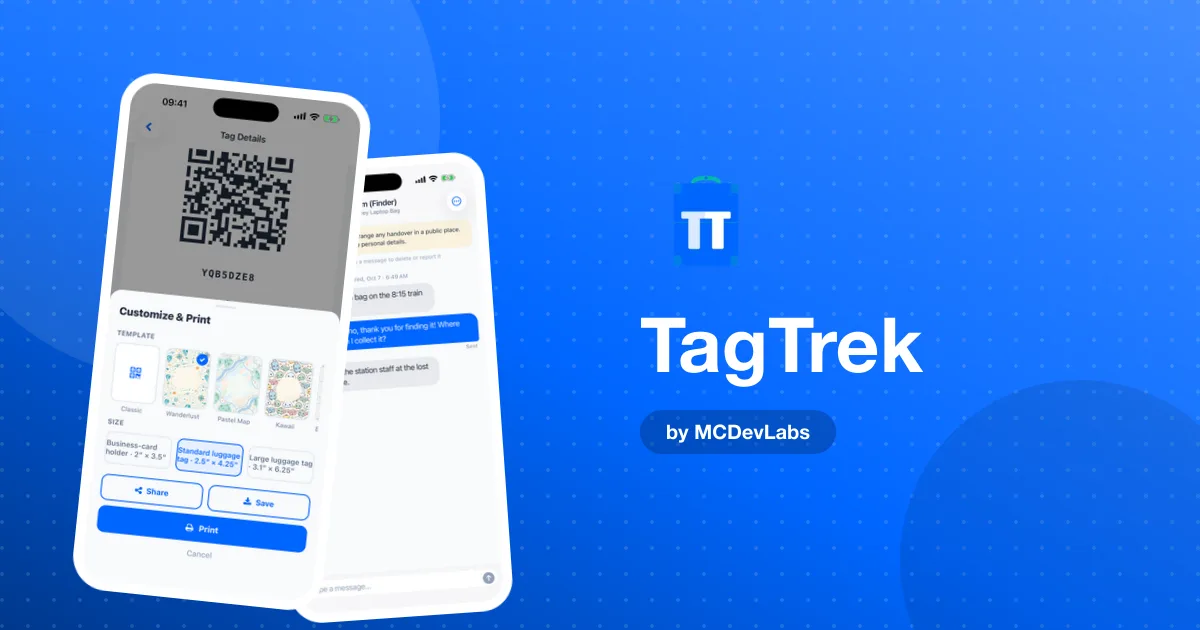
Приложение превращает каждую метку в готовый к печати дизайн. Вы выбираете шаблон — Classic, Wanderlust, Pastel Map, Kawaii и другие — и размер под свой держатель:
- Формат визитницы, 2 × 3,5 дюйма
- Стандартная багажная бирка, 2,5 × 4,25 дюйма
- Большая багажная бирка, 3,1 × 6,25 дюйма
Печатайте в масштабе 100% или «в реальном размере». Подгонка под размер страницы — самая частая причина, по которой отпечатанный код оказывается чуть не того размера для держателя. Изображение также можно отправить или сохранить и отнести в копицентр. Покупать никакое оборудование не нужно.
Что ещё, кроме кода, должно быть на распечатке? Немногое. Команда продукта написала практичное руководство о том, что написать на багажной бирке, и шаблоны TagTrek следуют той же идее. Понятный призыв «отсканируй, чтобы вернуть» лучше, чем блок личных данных.
Шаг 3 — нашедший сканирует
Это самый важный шаг. Любая современная камера телефона распознаёт QR-код и открывает страницу метки в браузере. Без магазина приложений, без аккаунта, без входа.
У каждой метки есть и короткий код без символов, которые люди путают, — например, буквы l и цифры 1 или буквы o и нуля. Это важно, когда метка потёрлась и адрес приходится вводить вручную. Полное объяснение для пользователей — в руководстве блога продукта о том, как работают багажные бирки с QR-кодом.
Шаг 4 — владелец получает уведомление
В момент сканирования метки на телефон владельца приходит push-уведомление. В панели видно число сканирований каждой метки в реальном времени, так что у пропавшей вещи вы увидите «2 сканирования сегодня». Уже само уведомление о сканировании сообщает важное: прямо сейчас кто-то физически держит вашу вещь.
Шаг 5 — что видит нашедший, зависит от режима
Страница метки не статична. То, что на ней появляется, зависит от выбранного режима:
- Normal показывает основное для повседневного использования.
- Traveling скрывает чувствительные данные, пока вы в дороге, и может показывать временный адрес вместо домашнего.
- Lost включает все способы связи, которые вы разрешили, и показывает заметный баннер «Эта вещь отмечена как потерянная», а также сообщение о вознаграждении, если оно есть.
Если вы включили Private Mode, нашедший видит только короткое уведомление о приватности, пока вы не переключите метку в Lost. Логику мы подробно разбираем в статье о режимах Normal, Traveling и Lost.
Шаг 6 — переписка и передача
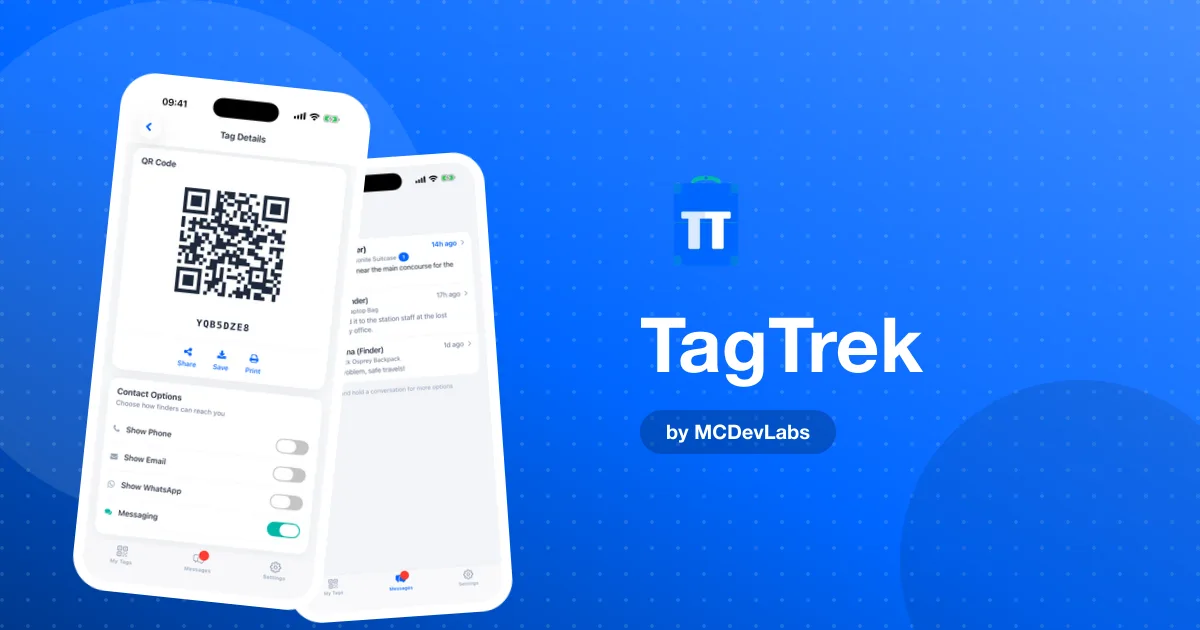
Если нашедший нажмёт «Начать чат», он сможет написать вам, не выходя из браузера и не называя ни имени, ни номера. Вы отвечаете из приложения, где все диалоги собраны в одном списке входящих и привязаны к своим вещам.
Ваши ответы появляются в окне чата у нашедшего сами, без обновления страницы. Если нашедший закроет вкладку и позже отсканирует метку снова, браузер вспомнит диалог, и разговор продолжится с того же места.
Как передать вещь, решаете вы: встретиться у стойки администратора, попросить оставить её в бюро находок отеля или вокзала или заказать курьера. Когда всё готово, чат можно завершить. Если кто-то ведёт себя плохо, его можно заблокировать или пожаловаться на сообщение — сообщения с жалобой сразу скрываются.
На сайте продукта есть более широкое руководство о том, как на самом деле добиться возврата потерянных вещей, — оно хорошо дополняет этот сценарий.
Где нашедшие обычно застревают и как мы с этим справляемся
Размытый код, который не сканируется, можно ввести вручную — поэтому в кодах меток нет похожих символов. Метка, владелец которой отключил все способы связи, показывает понятное сообщение об этом, а не пустую карточку. Приватная метка объясняет, что владелец пока решил скрыть данные. В каждый из этих моментов нашедший мог бы сдаться, поэтому у каждого — своя понятная страница.
Попробуйте цикл сами
Быстрее всего понять TagTrek — создать метку и отсканировать её вторым телефоном. Меньше чем за минуту вы увидите, как приходит уведомление, загружается страница и открывается чат. Бесплатный тариф включает одну активную метку со всеми режимами, так что причин не попробовать нет.
Скачайте TagTrek в App Store или Google Play. История продукта — в кейсе TagTrek.
Частые вопросы
- Что происходит, когда кто-то сканирует мою метку TagTrek?
- У него в браузере открывается веб-страница. Он видит данные вещи и способы связи, которые вы включили для текущего режима, а вам приходит push-уведомление о сканировании.
- Может ли нашедший связаться со мной, не видя моего номера телефона?
- Да. Если включить анонимный чат, нашедший сможет написать вам из браузера, и никому не придётся раскрывать имя, номер или email.
- Нужны ли особые наклейки или бирки?
- Нет. Вы сами печатаете дизайны на этикетках, наклейках или вкладышах для багажных бирок. Печатайте в масштабе 100%, чтобы дизайн подошёл к выбранному размеру держателя.
- Что если нашедший закроет страницу?
- Его браузер запоминает диалог для этой метки, поэтому при повторном сканировании или открытии страницы чат вернётся.
Есть идея приложения?
Мы превращаем идеи в готовые приложения в App Store, Google Play и Telegram. Давайте создадим ваше вместе.
Начать проект